

Der Browser-Verlauf verrät viel über eure Online-Aktivitäten. Während die meisten Windows-Nutzer heute Edge als Standard-Browser verwenden, gibt es verschiedene Methoden, um die Surf-History zu löschen. Hier zeigen wir euch, wie ihr in allen aktuellen Windows-Versionen und Browsern euren Verlauf effektiv entfernt.
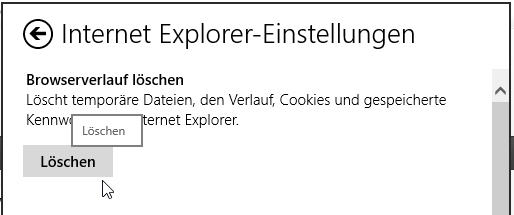
Microsoft Edge: Der moderne Standard
Seit Windows 10 ist Microsoft Edge der Standard-Browser. Das Löschen des Verlaufs funktioniert hier deutlich intuitiver:
- Öffnet Edge und drückt [Strg] + [Shift] + [Del] für den Schnellzugang
- Alternativ: Klickt auf die drei Punkte (⋯) oben rechts → „Einstellungen“ → „Datenschutz, Suche und Dienste“
- Unter „Browserdaten löschen“ wählt ihr „Zu löschende Inhalte auswählen“
- Setzt Häkchen bei „Browserverlauf“ und anderen gewünschten Daten
- Bestätigt mit „Jetzt löschen“
Chrome: Der Marktführer
Google Chrome dominiert mit über 60% Marktanteil. So löscht ihr dort den Verlauf:
- Tastenkombination [Strg] + [H] öffnet direkt den Verlauf
- Links auf „Browserdaten löschen“ klicken
- Zeitraum auswählen (letzte Stunde bis „Gesamte Zeit“)
- „Browserverlauf“ ankreuzen
- „Daten löschen“ bestätigen
Profi-Tipp: Mit [Strg] + [Shift] + [Del] geht’s direkt zum Lösch-Dialog.
Firefox: Der Datenschutz-Fokus
Mozilla Firefox punktet mit starkem Datenschutz:
- [Strg] + [Shift] + [Del] für den direkten Zugang
- Oder über das Menü (≡) → „Einstellungen“ → „Datenschutz & Sicherheit“
- Bei „Chronik“ auf „Kürzlich angelegte Chronik löschen“ klicken
- Zeitraum und zu löschende Daten auswählen
- „Jetzt löschen“ bestätigen
Automatisches Löschen einrichten
Statt manuell zu löschen, könnt ihr die Bereinigung automatisieren:
Edge: Einstellungen → Datenschutz → „Browserdaten beim Schließen löschen“ aktivieren
Chrome: Einstellungen → Erweitert → Datenschutz → „Inhalte und Einstellungen“ → „Automatisch löschen“ aktivieren
Firefox: Einstellungen → Datenschutz → Bei „Chronik“ „Firefox wird eine Chronik nach benutzerdefinierten Einstellungen anlegen“ wählen und „Die Chronik löschen, wenn Firefox geschlossen wird“ aktivieren
Inkognito-/Privat-Modus nutzen
Für sensible Recherchen empfiehlt sich der private Modus:
– Edge: [Strg] + [Shift] + [N]
– Chrome: [Strg] + [Shift] + [N]
– Firefox: [Strg] + [Shift] + [P]
Hier wird automatisch nichts gespeichert.
Mobile Geräte nicht vergessen
Auch auf Smartphones sammeln sich Daten an:
Android Chrome: Menü → Verlauf → Browserdaten löschen
iPhone Safari: Einstellungen → Safari → Verlauf und Websitedaten löschen
Windows-Datenschutz-Tools
Windows 11 bietet erweiterte Datenschutz-Einstellungen:
- Einstellungen → Datenschutz und Sicherheit
- „Aktivitätsverlauf“ deaktivieren
- „Diagnose & Feedback“ auf Minimum setzen
- Bei „Suchberechtigungen“ den Verlauf regelmäßig löschen
Warum Verlauf löschen wichtig ist
Der Browser-Verlauf kann sensible Informationen preisgeben:
– Besuchte Websites verraten Interessen und Gewohnheiten
– Login-Daten und Cookies ermöglichen Tracking
– Gespeicherte Formulardaten enthalten persönliche Infos
– Malware kann Verlaufsdaten auslesen
Profi-Tipps für mehr Privatsphäre
- Verwendet DNS-over-HTTPS (DoH) für verschlüsselte DNS-Anfragen
- Installiert Tracking-Blocker wie uBlock Origin
- Aktiviert „Do Not Track“ in den Browser-Einstellungen
- Nutzt VPN-Dienste für sensible Recherchen
- Überprüft regelmäßig gespeicherte Passwörter und Login-Daten
Fazit
Das regelmäßige Löschen des Browser-Verlaufs ist ein wichtiger Baustein für eure digitale Privatsphäre. Mit den gezeigten Methoden könnt ihr in allen gängigen Browsern schnell und effektiv eure Spuren verwischen. Am besten richtet ihr das automatische Löschen ein oder nutzt häufiger den Inkognito-Modus für sensible Suchanfragen.
Zuletzt aktualisiert am 25.04.2026



