

Die Desktop-Icons in Windows haben sich über die Jahre deutlich entwickelt: Von den winzigen 32-Pixel-Symbolen in Windows XP über 48 Pixel in Windows 7 bis hin zu den hochauflösenden, skalierbaren Icons in Windows 11. Heute könnt ihr die Größe eurer Desktop-Symbole viel flexibler anpassen – und das ist auch nötig, denn bei 4K-Monitoren und unterschiedlichen Bildschirmgrößen braucht jeder eine andere Einstellung.
Moderne Windows-Versionen (Windows 10 und 11) machen es euch denkbar einfach, die Icon-Größe anzupassen. Das Beste: Ihr braucht nicht mal ins Einstellungsmenü zu gehen. Ein einfacher Rechtsklick auf den Desktop reicht völlig aus.
Der schnelle Weg über das Kontextmenü
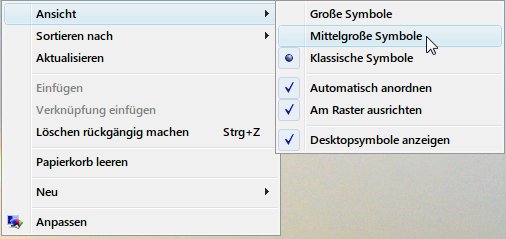
Klickt mit der rechten Maustaste auf eine freie Stelle eures Desktops. Im erscheinenden Menü findet ihr den Punkt „Ansicht“. Fahrt mit der Maus darüber, und schon seht ihr drei Optionen:
- Große Symbole: Perfekt für hochauflösende Displays oder wenn ihr viel Wert auf gute Erkennbarkeit legt
- Mittelgroße Symbole: Der Standardwert, der für die meisten Nutzer optimal ist
- Kleine Symbole: Ideal, wenn ihr viele Programme auf dem Desktop habt und Platz sparen wollt
Die Änderung wird sofort übernommen – kein Neustart, kein Warten.
Noch präziser mit der Tastatur-Kombination
Hier kommt ein Geheimtipp, den viele nicht kennen: Haltet die Strg-Taste gedrückt und dreht am Mausrad, während der Mauszeiger über dem Desktop steht. Dadurch könnt ihr stufenlos zwischen den Größen wechseln und sogar Zwischenstufen erreichen, die über das Menü nicht verfügbar sind. Das funktioniert übrigens nicht nur auf dem Desktop, sondern auch im Windows Explorer.
Warum die richtige Icon-Größe so wichtig ist
Bei modernen High-DPI-Displays (4K, 5K oder sogar 8K) werden Icons standardmäßig hochskaliert, damit sie nicht winzig erscheinen. Windows 11 macht das automatisch ziemlich gut, aber manchmal passt das Ergebnis trotzdem nicht zu euren Gewohnheiten. Zu kleine Icons sind schwer zu erkennen und zu treffen, zu große verschwenden wertvollen Bildschirmplatz.
Besonders wichtig wird das bei Touchscreen-Geräten: Hier solltet ihr eher größere Symbole wählen, damit ihr sie mit dem Finger gut treffen könnt. Bei reinen Desktop-PCs mit präziser Maus könnt ihr dagegen auch mit kleineren Icons arbeiten.
Erweiterte Anpassungen über die Systemsteuerung
Wer noch mehr Kontrolle möchte, kann in den erweiterten Anzeigeeinstellungen weitere Anpassungen vornehmen. Öffnet die Einstellungen (Windows-Taste + I), geht zu „System“ und dann „Anzeige“. Hier findet ihr unter „Skalierung und Anordnung“ den Punkt „Skalierung“. Diese Einstellung beeinflusst nicht nur Desktop-Icons, sondern alle Elemente der Benutzeroberfläche.
Probleme und Lösungen
Manchmal kommt es vor, dass sich Icons nach einem Windows-Update oder dem Anschluss eines neuen Monitors ungewollt verändern. In solchen Fällen hilft meist ein Neustart des Windows Explorer-Prozesses. Drückt Strg + Shift + Esc, um den Task-Manager zu öffnen, sucht „Windows Explorer“ in der Liste, klickt darauf und wählt „Task beenden“. Windows startet den Explorer automatisch neu, und eure Icon-Einstellungen sollten wieder korrekt angezeigt werden.
Für Power-User: Registry-Anpassungen
Fortgeschrittene Nutzer können auch direkt in der Windows-Registry die Icon-Größen beeinflussen. Der entsprechende Schlüssel liegt unter HKEY_CURRENT_USERControl PanelDesktopWindowMetrics. Hier könnt ihr mit den Werten „Shell Icon Size“ experimentieren – aber Vorsicht: Macht vorher ein Backup eurer Registry!
Fazit
Die Anpassung der Desktop-Icon-Größe ist in modernen Windows-Versionen zum Glück sehr einfach geworden. Probiert ruhig verschiedene Einstellungen aus, bis ihr die für euch perfekte Größe gefunden habt. Bei den heutigen vielfältigen Bildschirmgrößen und -auflösungen gibt es keine „richtige“ Einstellung für alle – wichtig ist nur, dass ihr gut mit eurer Wahl arbeiten könnt.
Zuletzt aktualisiert am 24.04.2026



