

Windows bietet seit jeher versteckte Funktionen, die den Alltag erleichtern können. Eine besonders praktische, aber wenig bekannte Möglichkeit ist das Erstellen eines speziellen Ordners, der automatisch Verknüpfungen zu allen installierten Programmen und Apps sammelt – sowohl klassische Desktop-Programme als auch moderne Store-Apps.
Dieser Trick funktioniert übrigens nicht nur in Windows 8, sondern auch in Windows 10, 11 und den neuesten Windows-Versionen. Microsoft hat diese Funktionalität über die Jahre hinweg beibehalten, da sie auf dem bewährten Shell-Namespace-System basiert.
So erstellt ihr den universellen Programme-Ordner
Der Prozess ist denkbar einfach und dauert nur wenige Sekunden:
- Öffnet den Windows-Explorer oder wechselt zum Desktop.
- Klickt mit der rechten Maustaste auf eine freie Stelle im Explorer oder auf dem Desktop.
- Wählt aus dem Kontextmenü „Neu“ und dann „Ordner“.
- Der entscheidende Punkt: Der Ordner muss exakt diesen Namen erhalten:
Programme.{4234d49b-0245-4df3-b780-3893943456e1}
Dabei könnt ihr „Programme“ durch einen beliebigen anderen Namen ersetzen, der Teil nach dem Punkt muss jedoch exakt so bleiben. - Bestätigt mit der Eingabetaste.
Sobald ihr den Namen bestätigt habt, verwandelt sich das normale Ordner-Symbol in ein spezielles Symbol, das zeigt, dass Windows die GUID erkannt hat.
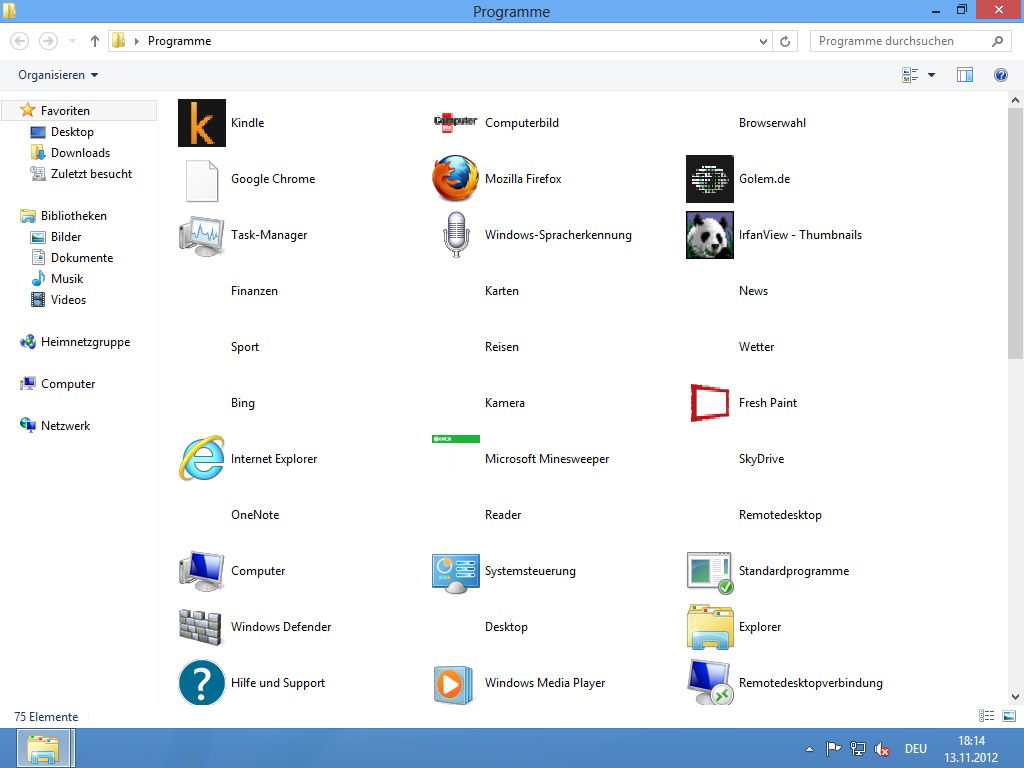
Was passiert im Hintergrund?
Der lange Code nach dem Punkt ist eine sogenannte GUID (Globally Unique Identifier), die Windows mitteilt, dass dieser Ordner als spezieller Shell-Namespace fungieren soll. Konkret verweist diese GUID auf den „All Tasks“-Bereich der Systemsteuerung, der wiederum alle verfügbaren Programme und Apps auflistet.
Wenn ihr den Ordner öffnet, seht ihr eine übersichtliche Liste aller installierten Software – von klassischen .exe-Programmen bis hin zu modernen UWP-Apps und PWAs (Progressive Web Apps). Jeder Eintrag lässt sich per Doppelklick starten.
Praktische Anwendungsmöglichkeiten
Als Taskleisten-Symbolleiste: Noch praktischer wird der Ordner, wenn ihr ihn als Symbolleiste in die Taskleiste integriert. Klickt dazu mit der rechten Maustaste auf die Taskleiste, wählt „Symbolleisten“ und dann „Neue Symbolleiste“. Navigiert zu eurem erstellten Ordner und bestätigt. Jetzt habt ihr direkten Zugriff auf alle Programme über ein kleines Dropdown-Menü in der Taskleiste.
Für Launcher-Programme: Der Ordner eignet sich auch hervorragend als Quelle für Launcher-Programme oder Startmenü-Ersatz-Tools, die oft eine Verzeichnisstruktur als Basis benötigen.
Backup-Programmliste: Da der Ordner automatisch alle installierten Programme auflistet, könnt ihr ihn nutzen, um einen schnellen Überblick über eure Software zu behalten – besonders praktisch nach Neuinstallationen.
Alternative GUIDs für andere Funktionen
Das Konzept funktioniert auch mit anderen System-Bereichen. Hier einige nützliche Alternativen:
- Alle Systemsteuerungselemente: {ED7BA470-8E54-465E-825C-99712043E01C}
- Administrative Tools: {D20EA4E1-3957-11d2-A40B-0C5020524153}
- Netzwerkverbindungen: {7007ACC7-3202-11D1-AAD2-00805FC1270E}
Erstellt einfach neue Ordner mit diesen GUIDs nach dem gleichen Prinzip.
Troubleshooting und Tipps
Falls der Ordner nicht korrekt funktioniert, überprüft folgende Punkte:
- Die GUID muss exakt übereinstimmen, inklusive aller Bindestriche und Klammern
- Windows muss neu gestartet werden, wenn ihr viele Programme gleichzeitig installiert habt
- Bei Problemen mit der Anzeige könnt ihr den Ordner löschen und neu erstellen
Sicherheitshinweis: Da der Ordner direkten Zugriff auf alle Programme bietet, solltet ihr vorsichtig sein, wenn andere Personen euren Computer nutzen. Programme lassen sich darüber genauso starten wie über das normale Startmenü.
Fazit: Alter Trick, neue Relevanz
Obwohl dieser Trick schon seit Windows 8 funktioniert, ist er heute relevanter denn je. Mit der wachsenden Anzahl verschiedener App-Typen – von klassischen Desktop-Programmen über Store-Apps bis hin zu PWAs – wird es immer schwieriger, den Überblick zu behalten. Ein zentraler Ordner mit allen Programmen schafft hier Abhilfe und beschleunigt den Workflow erheblich.
Probiert es aus – ihr werdet überrascht sein, wie praktisch diese kleine Funktionalität im Alltag ist. Und das Beste: Es funktioniert auch in den neuesten Windows-Versionen problemlos.
Zuletzt aktualisiert am 24.04.2026



