

Ihr arbeitet in einer Excel-Tabelle mit komplexen Formeln, aber die Zellen aktualisieren sich plötzlich nicht mehr automatisch? Das Problem ist häufiger als gedacht und lässt sich schnell lösen. Die automatische Berechnung ist deaktiviert – aber mit wenigen Klicks bringt ihr eure Tabellenkalkulation wieder zum Laufen.
Warum stoppt Excel die automatische Berechnung?
Excel schaltet die automatische Formelberechnung oft selbstständig ab, wenn Arbeitsmappen sehr groß werden oder viele rechenintensive Formeln enthalten. Das spart Ressourcen, kann aber verwirrend sein, wenn ihr nicht wisst, was passiert ist. Besonders bei Dateien mit mehr als 100.000 Zellen oder komplexen SVERWEIS-, INDEX-VERGLEICH- oder Array-Formeln greift Excel zu dieser Maßnahme.
So aktiviert ihr die automatische Berechnung wieder
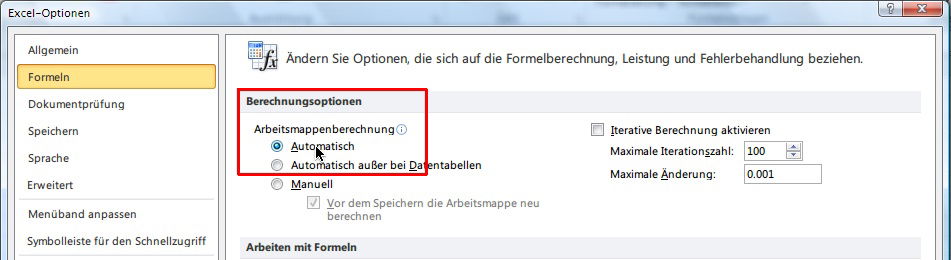
Um die automatische Formelberechnung in Excel zu reaktivieren, geht ihr folgendermaßen vor:
- Öffnet Microsoft Excel – entweder über das Startmenü, durch Anklicken einer Excel-Datei oder über Microsoft 365.
- Klickt auf „Datei“ und dann auf „Optionen“. Bei älteren Excel-Versionen (vor 2010) findet ihr diese Einstellung unter „Extras > Optionen“.
- Wählt im linken Menü den Bereich „Formeln“ aus.
- Unter „Berechnungsoptionen“ markiert ihr die Option „Automatisch“, sodass das Optionsfeld ausgefüllt ist.
- Bestätigt die Änderung mit „OK“.
Schnellere Alternative über das Menüband
Seit Excel 2016 gibt es einen noch direkteren Weg: Klickt im Menüband auf „Formeln“ und dann auf „Berechnungsoptionen“. Hier könnt ihr zwischen „Automatisch“, „Automatisch außer Datentabellen“ und „Manuell“ wählen. Die meisten Nutzer sollten „Automatisch“ verwenden.
Manuelle Berechnung als bewusste Wahl
Manchmal ist die manuelle Berechnung aber durchaus sinnvoll. Bei sehr großen Dateien mit Tausenden von Formeln kann die ständige Neuberechnung Excel erheblich verlangsamen. In solchen Fällen könnt ihr die manuelle Berechnung beibehalten und Formeln gezielt mit F9 neu berechnen lassen.
Verschiedene Berechnungsmodi verstehen
- Automatisch: Formeln werden sofort neu berechnet, wenn sich Bezugszellen ändern
- Automatisch außer Datentabellen: Normale Formeln werden automatisch berechnet, Datentabellen nur manuell
- Manuell: Keine automatische Berechnung, nur durch F9 oder Strg+Alt+F9
Tastenkombinationen für die manuelle Berechnung
Wenn ihr bei der manuellen Berechnung bleibt, sind diese Shortcuts hilfreich:
– F9: Berechnet alle Formeln in allen offenen Arbeitsmappen
– Shift+F9: Berechnet nur Formeln im aktiven Arbeitsblatt
– Strg+Alt+F9: Vollständige Neuberechnung aller Formeln
– Strg+Shift+Alt+F9: Überprüft abhängige Formeln und berechnet alle Zellen neu
Besonderheiten bei Microsoft 365 und Excel Online
In Microsoft 365 und Excel Online funktioniert die automatische Berechnung etwas anders. Diese Versionen sind standardmäßig optimiert und schalten seltener auf manuelle Berechnung um. Falls doch, findet ihr die Einstellungen an derselben Stelle – nur das Design der Menüs hat sich modernisiert.
Probleme mit bestimmten Formeltypen
Einige Formeln können auch bei aktivierter automatischer Berechnung Probleme machen:
– HEUTE() und JETZT() aktualisieren sich nur beim Öffnen der Datei
– Volatile Funktionen wie ZUFALLSZAHL() berechnen sich bei jeder Änderung neu
– Externe Verknüpfungen benötigen manchmal eine manuelle Aktualisierung
Performance-Tipps für große Arbeitsmappen
Wenn eure Excel-Datei trotz automatischer Berechnung langsam wird, helfen diese Maßnahmen:
– Vermeidet ganze Spalten-/Zeilenbezüge (A:A, 1:1)
– Nutzt strukturierte Tabellen statt einfacher Bereiche
– Ersetzt SVERWEIS durch INDEX/VERGLEICH für bessere Performance
– Aktiviert „Automatisch außer Datentabellen“ bei großen Pivot-Tabellen
Mit diesen Einstellungen läuft eure Excel-Tabelle wieder wie gewohnt, und alle Formeln aktualisieren sich automatisch bei Änderungen. Die richtige Balance zwischen Automatik und Performance findet ihr durch Experimentieren mit den verschiedenen Berechnungsmodi.
Zuletzt aktualisiert am 23.04.2026



