

Viele Programme wollen beim Systemstart gleich mit geladen werden und tragen sich dafür in die Autostart-Liste ein. Das kann euren Computer spürbar verlangsamen. Moderne Windows-Versionen bieten zum Glück effektive Tools, um diese Bremsen zu identifizieren und zu deaktivieren.
Der Task-Manager: Euer wichtigster Verbündeter
In Windows 10 und 11 ist die Autostart-Verwaltung direkt im Task-Manager integriert und deutlich übersichtlicher geworden als in früheren Versionen. Öffnet den Task-Manager über die Tastenkombination Strg + Shift + Esc oder per Rechtsklick auf die Taskleiste und wählt „Task-Manager“ aus. Falls die Ansicht reduziert ist, klickt auf „Mehr Details“.
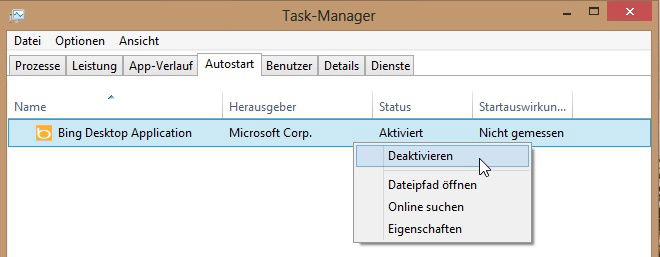
Wechselt zum Tab „Autostart“ – hier seht ihr alle Programme, die beim Windows-Start mitstarten. Besonders hilfreich: Windows zeigt euch direkt die „Startauswirkungen“ an. Programme werden als „Hoch“, „Mittel“, „Niedrig“ oder „Nicht gemessen“ klassifiziert. Alles was als „Hoch“ markiert ist, verlangsamt euren Systemstart deutlich.
Programme gezielt deaktivieren
Um ein Programm aus dem Autostart zu entfernen, klickt es mit der rechten Maustaste an und wählt „Deaktivieren“. Die Änderung wird sofort übernommen – kein Neustart nötig. Das Programm wird dadurch nicht deinstalliert, sondern startet nur nicht mehr automatisch mit Windows.
Welche Programme könnt ihr bedenkenlos deaktivieren?
- Office-Programme: Microsoft Office, LibreOffice oder ähnliche Suiten müssen nicht permanent im Hintergrund laufen
- Media Player: Spotify, iTunes, VLC – ihr startet sie eh nur bei Bedarf
- Messenger: Teams, Slack, Discord nur wenn ihr sie nicht beruflich braucht
- Cloud-Sync: Dropbox, OneDrive, Google Drive (außer ihr synchronisiert permanent wichtige Dateien)
- Gaming-Software: Steam, Epic Games Launcher, GeForce Experience
- Update-Tools: Adobe Updater, Java Update Scheduler
Was solltet ihr NICHT deaktivieren:
- Antivirus-Software: Windows Defender oder euer installiertes Antivirus-Programm
- Treiber-Software: Audio-Treiber, Grafikkarten-Tools, Touchpad-Software
- System-kritische Prozesse: Alles von Microsoft, Intel oder AMD
- VPN-Software: Falls ihr diese dauerhaft nutzt
Alternative Methoden für Power-User
Windows-Einstellungen (Windows 10/11):
Geht zu Einstellungen > Apps > Autostart. Hier könnt ihr Programme ebenfalls deaktivieren und seht zusätzlich eine Bewertung der Auswirkungen auf die Startzeit.
msconfig für Profis:
Tippt „msconfig“ in die Windows-Suche und wechselt zum Tab „Systemstart“. Hier gibt es einen direkten Link zum Task-Manager-Autostart-Bereich.
Registry-Einträge (Fortgeschrittene):
Autostart-Programme verstecken sich in verschiedenen Registry-Pfaden:
– HKEY_CURRENT_USERSoftwareMicrosoftWindowsCurrentVersionRun
– HKEY_LOCAL_MACHINESOFTWAREMicrosoftWindowsCurrentVersionRun
Achtung: Nur erfahrene Nutzer sollten direkt in der Registry arbeiten!
Moderne Herausforderungen: Web-Apps und Hintergrund-Apps
Windows 11 bringt neue Herausforderungen mit sich. Viele moderne Apps aus dem Microsoft Store laufen standardmäßig im Hintergrund weiter, auch wenn ihr sie schließt. Diese findet ihr unter Einstellungen > Apps > Apps & Features > [App auswählen] > Erweiterte Optionen > Hintergrund-Apps-Berechtigungen.
Browser wie Chrome oder Edge können ebenfalls Ressourcen verbrauchen, wenn sie so konfiguriert sind, dass sie im Hintergrund weiterlaufen. Überprüft eure Browser-Einstellungen entsprechend.
Startzeit messen und optimieren
Nach euren Änderungen könnt ihr die Verbesserung messen. Windows zeigt euch die letzte Startzeit im Task-Manager unter „Leistung“ > „CPU“ an. Dort steht „Letzte BIOS-Zeit“ und „Betriebszeit“.
Alternativ öffnet ihr die Ereignisanzeige (eventvwr.msc) und navigiert zu „Windows-Protokolle“ > „System“. Sucht nach Event-ID 100 – hier protokolliert Windows die Startzeiten.
Fazit: Weniger ist mehr
Ein aufgeräumter Autostart kann die Startzeit eures Systems um 30-60 Sekunden verkürzen – manchmal sogar mehr. Geht systematisch vor: Deaktiviert Programme schrittweise und testet, ob alles weiterhin wie gewünscht funktioniert. Falls ein Programm doch wichtig war, könnt ihr es jederzeit wieder aktivieren.
Denkt daran: Ein schneller Systemstart ist nur der Anfang. Programme, die nicht automatisch starten, brauchen beim ersten Aufruf eventuell etwas länger zum Laden – aber das ist immer noch besser als ein dauerhaft verlangsamtes System.
Zuletzt aktualisiert am 23.04.2026



