

Die kostenlose Bildbearbeitung GIMP hat sich über die Jahre zu einem mächtigen Tool entwickelt, das Adobe Photoshop in vielen Bereichen Paroli bietet. Neben der professionellen Fotobearbeitung und Grafikerstellung punktet GIMP besonders mit seinem flexiblen Text-Werkzeug. Während viele nur die Grundfunktionen kennen, verstecken sich in der Textbearbeitung echte Profi-Features – wie die Möglichkeit, einzelne Wörter innerhalb einer Text-Ebene völlig anders zu formatieren.
Diese Funktion ist besonders praktisch, wenn ihr Poster, Flyer oder Social Media Graphics erstellt. Statt für jedes anders formatierte Wort eine separate Ebene anzulegen (was schnell unübersichtlich wird), könnt ihr alles elegant in einer einzigen Text-Ebene verwalten.
Schritt-für-Schritt: Text partiell formatieren
- Öffnet euer Bild oder erstellt ein neues Projekt in GIMP.
- Aktiviert das Text-Werkzeug aus der Werkzeugliste (oder drückt einfach ‚T‘).
- Wechselt zur gewünschten Text-Ebene im Ebenen-Dialog.
- Klickt direkt in den Text-Block hinein – der Textcursor sollte erscheinen.
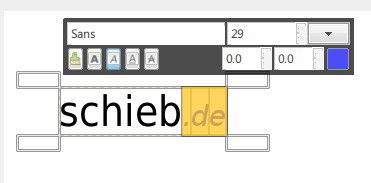
- Markiert das Wort oder die Passage, die ihr anders formatieren wollt.
- Nutzt die Text-Optionen im Werkzeugkasten oder die Symbolleiste, die direkt über dem Text erscheint. Da ihr etwas markiert habt, werden Änderungen nur auf die Auswahl angewendet.
Was seit GIMP 2.10 noch besser geworden ist
Die aktuelle GIMP-Version (3.0, erschienen Ende 2024) hat die Textbearbeitung nochmals deutlich verbessert. Die wichtigsten Neuerungen:
Erweiterte Formatierungsoptionen: Neben Schriftart und -größe könnt ihr jetzt auch Zeichenabstand (Kerning), Zeilenabstand und sogar OpenType-Features nutzen. Besonders bei modernen Schriften mit Ligaturen oder alternativen Zeichen ein echter Gewinn.
Live-Vorschau: Änderungen werden sofort sichtbar, ohne dass ihr bestätigen müsst. Das macht das Experimentieren mit verschiedenen Looks viel flüssiger.
Bessere Farboptionen: Verläufe, Muster und sogar Transparenz-Effekte lassen sich jetzt direkt auf Textteile anwenden. Perfekt für Eye-Catcher-Effekte.
Profi-Tipps für bessere Textergebnisse
Schrift-Mixing clever nutzen: Kombiniert maximal 2-3 verschiedene Schriftarten pro Projekt. Eine Regel: serifenlose für Headlines, Serifen für längere Texte. Script-Fonts sparsam nur für Akzente einsetzen.
Größenkontraste schaffen: Macht wichtige Wörter nicht nur fett, sondern deutlich größer. Ein Größenverhältnis von 3:1 oder mehr wirkt professioneller als zaghafte Unterschiede.
Farben mit System: Nutzt maximal drei Farben pro Text-Design. Eine Hauptfarbe, eine Akzentfarbe und eventuell Grau für weniger wichtige Infos.
Hinting beachten: In den Text-Optionen findet ihr die Hinting-Einstellungen. „Slight“ funktioniert bei den meisten Schriften am besten für scharfe Darstellung.
Häufige Stolperfallen vermeiden
Ein klassischer Anfängerfehler: Ihr formatiert Text und wundert euch, warum nichts passiert. Meist liegt’s daran, dass nichts markiert ist oder ihr versehentlich in eine andere Ebene geklickt habt.
Zweiter Stolperstein: Die Formatierung geht verloren, wenn ihr das Text-Werkzeug verlasst und später zurückkommt. Das ist normal – GIMP arbeitet so. Plant eure Textformatierung daher am besten in einem Rutsch.
Performance-Tipp: Bei sehr langen Texten mit vielen verschiedenen Formatierungen kann GIMP langsam werden. Teilt dann lieber doch in mehrere Ebenen auf oder arbeitet zunächst mit einfacher Formatierung und verfeinert erst am Schluss.
Alternative: Text als Pfad für maximale Kontrolle
Für noch mehr gestalterische Freiheit könnt ihr Text auch in Pfade umwandeln („Text zu Pfad“ im Text-Menü). Dann lassen sich sogar einzelne Buchstaben verzerren oder entlang von Kurven anordnen. Allerdings ist der Text dann nicht mehr editierbar.
Die partielle Textformatierung in GIMP ist ein mächtiges Feature, das viele übersehen. Mit etwas Übung erstellt ihr damit professionell aussehende Designs, ohne teure Software zu benötigen. Das Beste: Alles bleibt in einer übersichtlichen Ebene organisiert.
Zuletzt aktualisiert am 23.04.2026



