

Die Zeiten ändern sich schnell in der Windows-Welt. Was mit Windows 8 begann, hat Microsoft über die Jahre kontinuierlich weiterentwickelt. Heute, im Jahr 2026, bietet Windows 11 deutlich elegantere Lösungen für die Uhrzeitanzeige als noch vor einem Jahrzehnt. Die gute Nachricht: Ihr habt verschiedene Möglichkeiten, die Uhrzeit prominent auf eurem Desktop zu platzieren.
Windows 11: Integrierte Lösungen nutzen
Microsoft hat aus den Fehlern von Windows 8 gelernt. In Windows 11 ist die Taskleiste standardmäßig sichtbar, und die Uhrzeit findet ihr wie gewohnt in der rechten Ecke. Doch wenn ihr eine größere, auffälligere Zeitanzeige wünscht, gibt es mehrere Wege.
Die einfachste Lösung: Nutzt die integrierten Widgets von Windows 11. Klickt auf das Widgets-Symbol in der Taskleiste (das Wetter-Icon) oder drückt die Windows-Taste + W. Hier findet ihr verschiedene Uhren-Widgets, die ihr direkt auf eurem Desktop platzieren könnt. Diese zeigen nicht nur die Zeit, sondern auch Weltzeiten, Termine und Wetter.
Live-Kacheln und moderne Apps
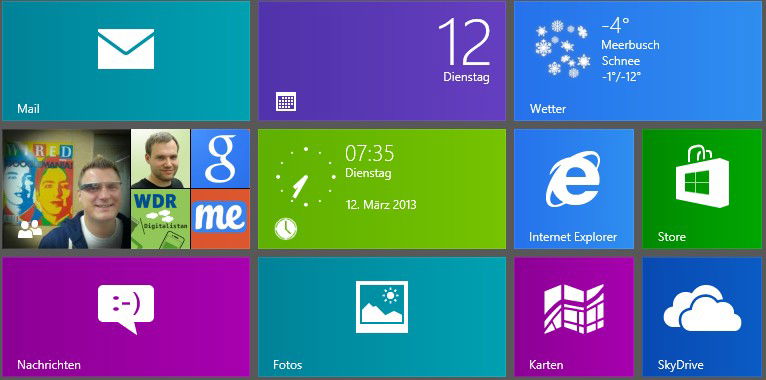
Für alle, die das Kachel-Konzept von Windows 8 vermissen: Windows 11 bietet mit dem überarbeiteten Startmenü ähnliche Funktionen. Ihr könnt dort App-Tiles anheften, die Live-Informationen anzeigen. Die vorinstallierte Uhren-App von Microsoft zeigt beispielsweise mehrere Zeitzonen gleichzeitig an.
Öffnet dazu das Startmenü, sucht nach „Uhren“ und heftet die App an. Die moderne Version dieser App unterstützt jetzt auch Widgets für den Desktop und kann Erinnerungen für verschiedene Zeitzonen setzen – perfekt für alle, die international arbeiten.
Drittanbieter-Lösungen: Mehr als nur die Uhrzeit
Wenn ihr mehr Flexibilität wollt, sind Apps von Drittanbietern nach wie vor eine gute Wahl. Einige bewährte Optionen aus dem Microsoft Store:
- Desktop Clock Plus: Eine moderne Weiterentwicklung klassischer Desktop-Uhren mit anpassbaren Designs
- World Clock Pro: Perfekt für Freelancer und Remote-Worker mit Teams in verschiedenen Zeitzonen
- Analog Clock Collection: Für alle, die nostalgische analoge Uhren bevorzugen
Die Installation erfolgt direkt über den Microsoft Store. Sucht einfach nach „Desktop Clock“ oder „Widget Clock“ und ihr findet dutzende kostenlose und kostenpflichtige Optionen.
Desktop-Widgets: Die Zukunft der Zeitanzeige
Eine der interessantesten Entwicklungen sind die neuen Desktop-Widgets von Windows 11. Diese könnt ihr frei auf dem Desktop positionieren und in der Größe anpassen. Um ein Uhren-Widget hinzuzufügen:
- Rechtsklick auf eine freie Stelle des Desktops
- „Widgets hinzufügen“ auswählen
- Aus der Liste das gewünschte Uhren-Widget wählen
- Position und Größe nach Belieben anpassen
Diese Widgets sind besonders praktisch, weil sie sich nahtlos in das Design von Windows 11 einfügen und automatisch zwischen hellem und dunklem Modus wechseln.
Erweiterte Anpassungen für Power-User
Für technisch versierte Nutzer bietet Windows 11 auch PowerToys – ein offizielles Microsoft-Tool mit erweiterten Desktop-Funktionen. Das „FancyZones“-Feature ermöglicht es, Bereiche des Bildschirms für spezielle Informationen zu reservieren, einschließlich permanenter Uhrzeitanzeige.
Alternativ könnt ihr mit der Windows PowerShell eigene Desktop-Overlays erstellen oder Tools wie Rainmeter nutzen, um vollständig anpassbare Desktop-Uhren zu gestalten.
Praktische Tipps für den Alltag
Beim Einrichten eurer Desktop-Uhr solltet ihr folgende Punkte beachten:
- Größe und Position: Platziert die Uhr so, dass sie gut sichtbar ist, aber nicht eure wichtigsten Desktop-Icons verdeckt
- Design: Wählt ein Design, das zu eurem Desktop-Hintergrund und Windows-Theme passt
- Funktionen: Überlegt, ob ihr nur die Zeit braucht oder auch Datum, Weltzeiten oder Wecker-Funktionen
- Performance: Achtet darauf, dass die gewählte App nicht zu viele Systemressourcen verbraucht
Fazit: Mehr Auswahl als je zuvor
Was bei Windows 8 noch umständlich war, ist heute ein Kinderspiel. Windows 11 bietet von Haus aus verschiedene Möglichkeiten zur Uhrzeitanzeige, und der Microsoft Store ist voll mit innovativen Lösungen für jeden Geschmack. Ob schlichte Digitaluhr, elegante Analoguhr oder multifunktionales Zeitmanagement-Tool – ihr habt die Wahl.
Zuletzt aktualisiert am 22.04.2026



