

Microsoft OneNote hat sich seit 2013 dramatisch weiterentwickelt und ist heute eine der vielseitigsten Apps für digitale Notizen. Besonders praktisch: Die verschiedenen Anzeigemodi helfen euch dabei, den verfügbaren Bildschirmplatz optimal zu nutzen – egal ob ihr auf einem kleinen Laptop, Tablet oder ultrabreitem Monitor arbeitet.
Die moderne OneNote-App bietet deutlich mehr Flexibilität als die klassische 2013er-Version. Während damals die Ganzseitenansicht noch ein Novum war, gehören verschiedene Anzeigemodi heute zum Standard. Besonders clever: OneNote passt sich automatisch an euer Gerät an und optimiert die Darstellung entsprechend.
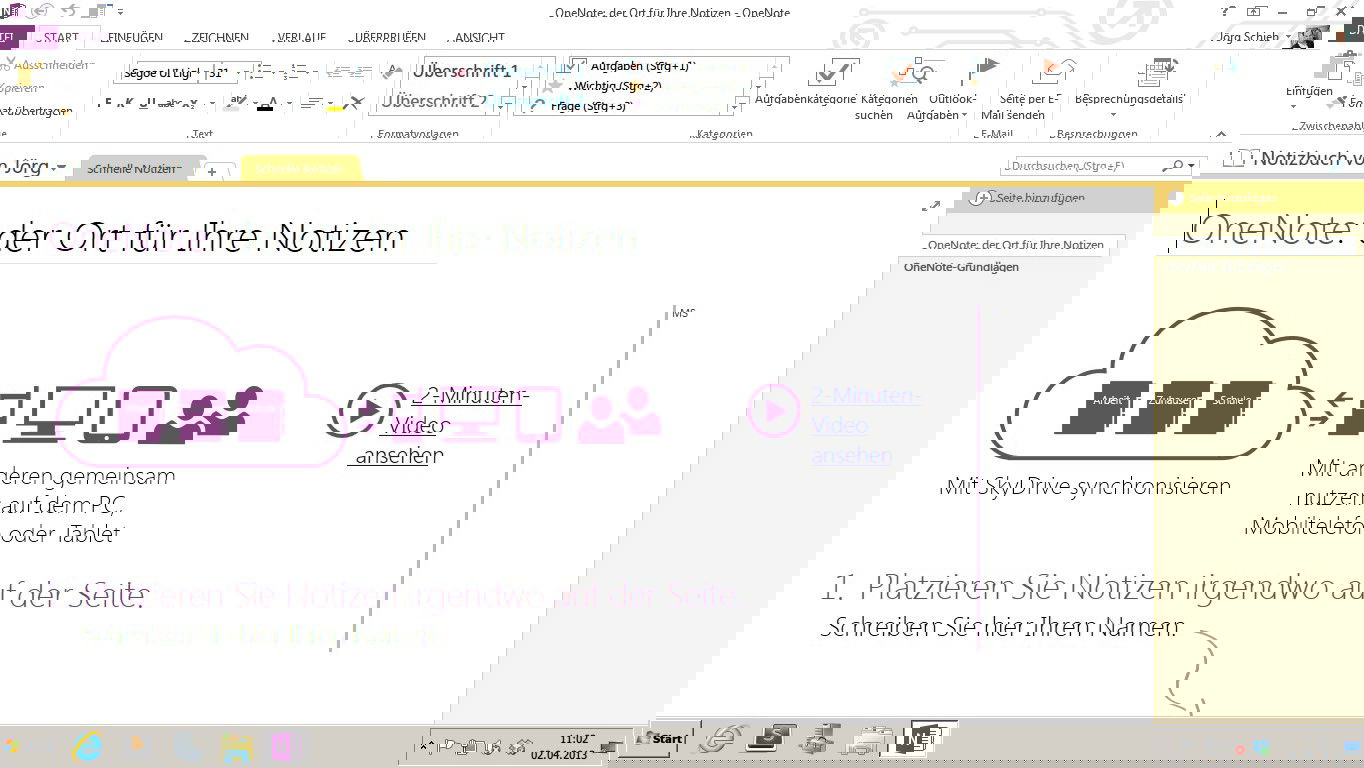
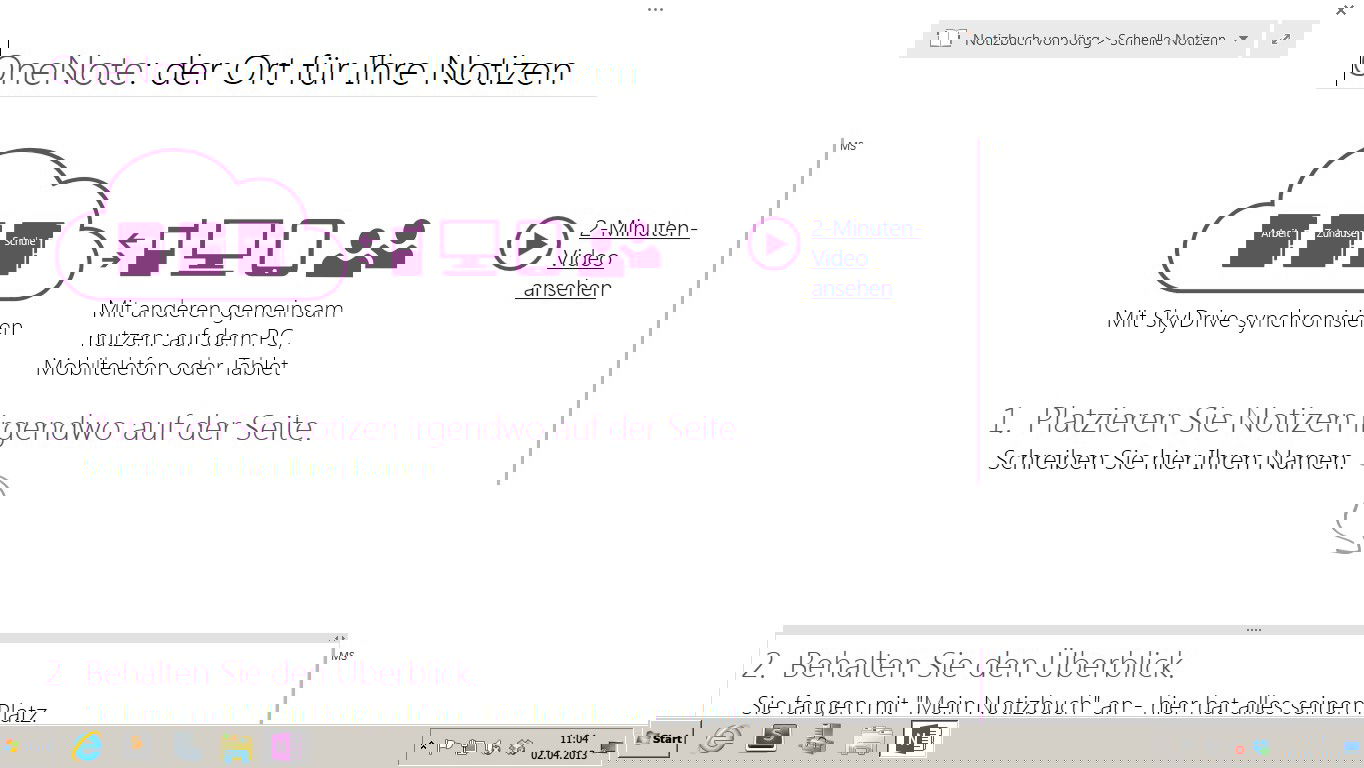
Vollbildmodus in der aktuellen OneNote-App
In der modernen OneNote-App (verfügbar für Windows 11/10, macOS, iOS und Android) aktiviert ihr den Vollbildmodus noch einfacher. Drückt einfach F11 oder klickt auf das Vollbild-Symbol in der oberen rechten Ecke. Das Ribbon-Menü verschwindet, und ihr habt maximalen Platz für eure Inhalte.
Besonders praktisch: Im Gegensatz zu Word bleibt OneNote auch im Vollbildmodus vollständig editierbar. Alle Formatierungs-Tools erreicht ihr über Kontextmenüs oder Tastenkombinationen. Ein Rechtsklick genügt, und schon habt ihr Zugriff auf Textformatierung, Farben und Einfüge-Optionen.
Responsive Design und adaptive Layouts
OneNote 2026 glänzt mit intelligentem Layout-Management. Die App erkennt automatisch eure Bildschirmgröße und passt die Benutzeroberfläche entsprechend an. Auf Tablets verschwindet das Menüband automatisch und macht Platz für Touch-optimierte Bedienelemente. Bei ultrabreiten Monitoren könnt ihr mehrere Notizbücher nebeneinander öffnen.
Die „Focused Writing“-Funktion dimmt alles außer eurem aktuellen Absatz ab – perfekt für konzentriertes Arbeiten. Aktiviert sie über „Ansicht“ > „Immersive Reader“ oder mit Strg+Shift+I.
KI-Features für bessere Produktivität
Moderne OneNote-Versionen integrieren Microsofts Copilot-KI nahtlos in den Workflow. Die KI kann:
- Handschriftliche Notizen in Text umwandeln (auch bei unleserlicher Schrift)
- Meeting-Aufzeichnungen automatisch zusammenfassen
- Mathematische Gleichungen lösen und visualisieren
- Inhalte aus verschiedenen Quellen intelligent verknüpfen
- Vorschläge für die Organisation eurer Notizen machen
Besonders beeindruckend: Die Live-Transkription wandelt gesprochene Worte in Echtzeit in Text um – ideal für Meetings oder Vorlesungen.
Plattformübergreifende Synchronisation
Während OneNote 2013 noch primär desktop-fokussiert war, ist die heutige Version ein echtes Cloud-First-Tool. Eure Notizen synchronisieren sich automatisch über alle Geräte hinweg. Startet eine Notiz auf dem Smartphone, bearbeitet sie am Laptop weiter und finalisiert sie auf dem Tablet – alles passiert nahtlos.
Die Offline-Funktionalität sorgt dafür, dass ihr auch ohne Internetverbindung produktiv bleibt. Sobald ihr wieder online seid, gleicht OneNote alle Änderungen ab.
Collaboration-Features der neuen Generation
Team-Arbeit war 2013 noch umständlich. Heute collaboriert ihr in Echtzeit mit Kollegen an denselben Notizen. Ihr seht live, wer gerade was bearbeitet, könnt Kommentare hinterlassen und Aufgaben zuweisen. Die Integration mit Microsoft Teams macht OneNote zum zentralen Hub für Projekt-Dokumentation.
Performance und Accessibility
Moderne OneNote-Versionen laden deutlich schneller und verbrauchen weniger Arbeitsspeicher als ihre Vorgänger. Die Suchfunktion durchsucht nicht nur Text, sondern auch Inhalte von Bildern und handschriftliche Notizen – powered by Azure Cognitive Services.
Barrierefreiheit steht heute im Fokus: Screen Reader werden vollständig unterstützt, Tastatur-Navigation funktioniert durchgängig, und der Hochkontrast-Modus sorgt für bessere Lesbarkeit.
Tipps für optimale Nutzung
Um OneNote 2026 optimal zu nutzen:
- Nutzt Tastenkombinationen: Strg+N für neue Seiten, Strg+Alt+D für Datum/Uhrzeit
- Experimentiert mit verschiedenen Stiften und Markern auf Touch-Geräten
- Verknüpft Aufgaben mit Microsoft To-Do für besseres Task-Management
- Nutzt Tags (@erwähnen, #hashtags) für bessere Organisation
- Aktiviert den Dark Mode für augenschonenderes Arbeiten
OneNote hat sich von einer einfachen Notiz-App zu einer mächtigen Wissensmanagement-Plattform entwickelt. Die Vollbild-Features von damals sind heute nur der Ausgangspunkt für ein deutlich reichhaltigeres und intelligenteres Arbeiten mit digitalen Notizen.
Zuletzt aktualisiert am 22.04.2026



