

Updates sind das A und O für ein sicheres und stabiles System. Windows 11 und Windows 10 installieren Aktualisierungen standardmäßig automatisch – was für die meisten Nutzer auch völlig richtig ist. Doch Power-User und IT-Profis brauchen oft mehr Kontrolle über den Update-Prozess, besonders in geschäftskritischen Umgebungen oder bei stark angepassten Systemen.
Windows Update in modernen Windows-Versionen verwalten
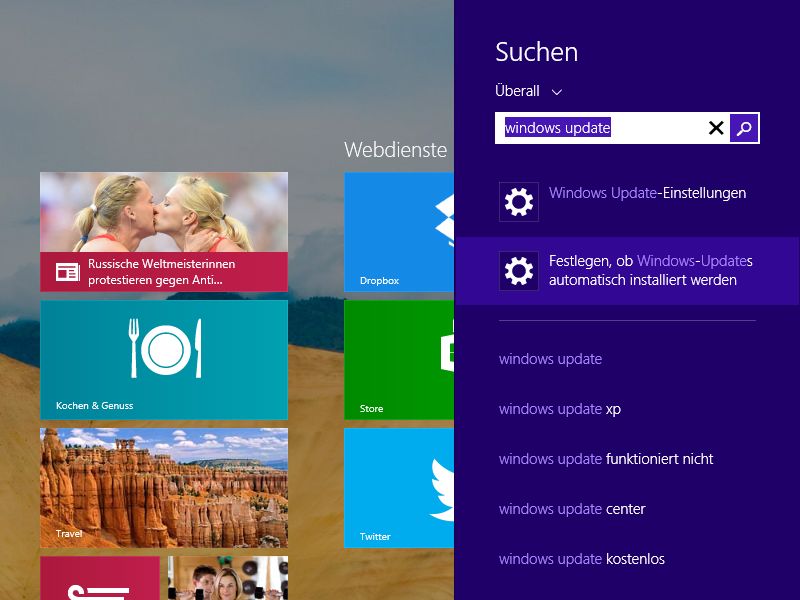
Die Update-Verwaltung hat sich seit Windows 8.1 erheblich weiterentwickelt. In Windows 11 erreicht ihr die Update-Einstellungen am schnellsten über die Tastenkombination Windows + I. Navigiert dann zu „Windows Update“ – hier findet ihr alle wichtigen Optionen auf einen Blick.
Alternativ könnt ihr auch Windows + R drücken, ms-settings:windowsupdate eingeben und mit Enter bestätigen. Das bringt euch direkt zu den Update-Einstellungen.
Automatische Updates pausieren und steuern
Moderne Windows-Versionen bieten deutlich mehr Flexibilität als früher. Ihr könnt Updates für bis zu 5 Wochen pausieren – praktisch, wenn ihr gerade an wichtigen Projekten arbeitet. Unter „Erweiterte Optionen“ findet ihr zusätzliche Einstellungen:
- Optionale Updates: Treiber-Updates und Feature-Updates separat verwalten
- Aktive Nutzungszeiten: Windows installiert Updates nur außerhalb eurer Arbeitszeiten
- Update-Benachrichtigungen: Kontrolle über Restart-Erinnerungen
Windows Update for Business – Profi-Features
Für Unternehmen und IT-Profis bietet Windows Update for Business erweiterte Möglichkeiten. Über Gruppenrichtlinien oder die Registry könnt ihr:
- Feature-Updates verzögern: Bis zu 365 Tage für neue Windows-Versionen
- Qualitätsupdates steuern: Sicherheitsupdates bis zu 30 Tage aufschieben
- Update-Ringe definieren: Gestaffelte Verteilung in der Organisation
Die entsprechenden Einstellungen findet ihr unter „Lokale Gruppenrichtlinie“ (gpedit.msc) unter „Computerkonfiguration > Administrative Vorlagen > Windows-Komponenten > Windows Update“.
PowerShell und Windows Update
IT-Profis nutzen zunehmend PowerShell für die Update-Verwaltung. Das PSWindowsUpdate-Modul bietet mächtige Kommandozeilen-Tools:
Install-Module PSWindowsUpdate -Force installiert das Modul. Mit Get-WindowsUpdate zeigt ihr verfügbare Updates an, Install-WindowsUpdate -AcceptAll -AutoReboot installiert alle Updates automatisch.
WSUS und moderne Update-Strategien
Viele Unternehmen setzen nach wie vor auf Windows Server Update Services (WSUS) für zentrale Update-Verwaltung. Microsoft empfiehlt jedoch zunehmend cloudbasierte Lösungen wie Windows Update for Business oder Microsoft Intune.
Diese modernen Ansätze bieten bessere Integration mit Microsoft 365 und Azure Active Directory. Außerdem entfällt die aufwändige WSUS-Server-Wartung.
Problembehandlung bei Update-Fehlern
Update-Probleme sind leider nicht selten. Die wichtigsten Troubleshooting-Tools:
- Windows Update-Problembehandlung: Einstellungen > Update und Sicherheit > Problembehandlung
- DISM-Tool:
DISM /Online /Cleanup-Image /RestoreHealthrepariert beschädigte Systemdateien - SFC-Scan:
sfc /scannowüberprüft Systemdateien - Windows Update Reset: Zurücksetzen der Update-Komponenten über spezielle Skripte
Sicherheitsaspekte und Best Practices
Sicherheitsupdates solltet ihr niemals dauerhaft deaktivieren. Auch wenn automatische Updates manchmal lästig sind – die Risiken ungeschützter Systeme sind deutlich höher. Ein guter Kompromiss: Aktive Nutzungszeiten definieren und Updates für kritische Arbeitsphasen kurzzeitig pausieren.
Für kritische Server empfiehlt sich ein gestaffeltes Update-Verfahren: Erst Testsysteme, dann nach erfolgreicher Validierung die Produktivumgebung.
Zukunft der Windows-Updates
Microsoft arbeitet kontinuierlich an der Verbesserung des Update-Prozesses. Features wie „Hot Patching“ reduzieren Neustarts, KI-basierte Update-Orchestrierung minimiert Störungen. Die Richtung geht klar zu intelligenteren, weniger invasiven Updates.
Die Kontrolle über Updates bleibt dabei erhalten – allerdings verlagert sich der Fokus von „Ob“ zu „Wann“ Updates installiert werden. Eine sinnvolle Entwicklung in Zeiten steigender Cyber-Bedrohungen.
Zuletzt aktualisiert am 22.04.2026



