

Wenn ihr immer wieder die gleichen Phrasen verwendet – etwa Anreden, Grußformeln oder Standard-Textbausteine – wisst ihr sicher den Zeitspar-Effekt von AutoText-Einträgen und Schnellbausteinen in Microsoft Word zu schätzen. Manchmal klappt die automatische Ersetzung allerdings nicht wie gewohnt. Das Kürzel wird einfach nicht erkannt oder der Text erscheint nicht. Woran liegt das? Und wie behebt ihr das Problem schnell?
Des Rätsels Lösung wird einfacher, wenn man weiß, dass Word die Einträge in den Schnellbaustein-Katalogen getrennt nach der Eingabesprache verwaltet. Wenn ihr also ein englisches Dokument verfasst, funktionieren die AutoText-Einträge nicht, die ihr für Deutsch hinterlegt habt. Das wäre an sich kein Problem – käme Word nicht manchmal auf die Idee, die Sprache automatisch zu wechseln.
Der häufigste Grund: Sprachverwirrung
Word 2019, 2021 und Microsoft 365 sind noch intelligenter geworden bei der automatischen Spracherkennung. Das führt aber auch dazu, dass die Software manchmal zu eifrig ist und die Sprache ungewollt umstellt. Besonders häufig passiert das, wenn ihr:
- Dokumente aus dem Internet kopiert
- E-Mails mit gemischten Sprachen bearbeitet
- Vorlagen verwendet, die ursprünglich in einer anderen Sprache erstellt wurden
- Nach einem Windows-Update, wenn sich die Systemsprache geändert hat
Die schnelle Lösung
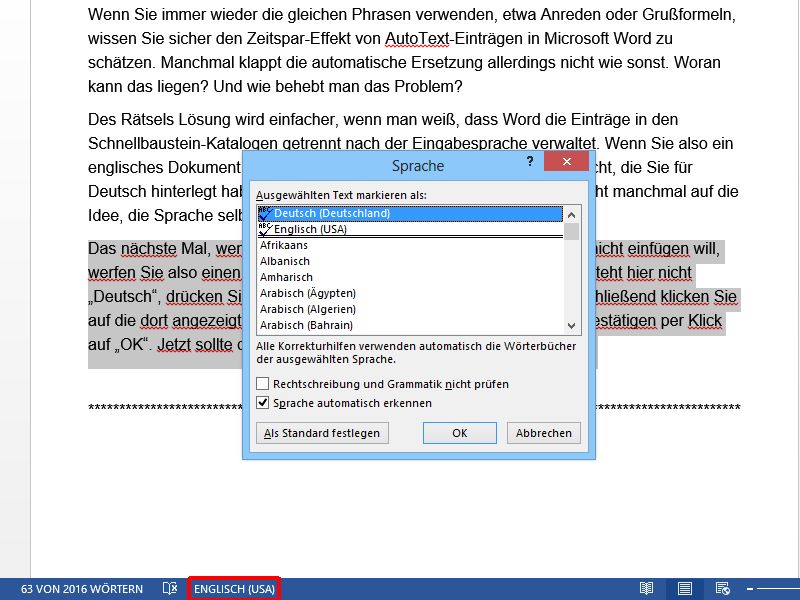
Das nächste Mal, wenn ein AutoText oder Schnellbaustein-Kürzel sich nicht einfügen will, werft einen Blick in die Word-Statusleiste unten im Fenster. Steht hier nicht „Deutsch (Deutschland)“, habt ihr den Übeltäter gefunden.
So korrigiert ihr es:
1. Drückt vier Mal auf [F8] – das markiert den kompletten Absatz
2. Klickt auf die in der Statusleiste angezeigte Sprache
3. Wählt „Deutsch (Deutschland)“ aus der Liste
4. Bestätigt mit „OK“
Jetzt sollte euer AutoText wieder wie gewünscht funktionieren.
Alternative Methode über das Menü
Falls die Statusleiste bei euch nicht sichtbar ist, geht ihr so vor:
1. Markiert den problematischen Text oder Absatz
2. Klickt auf „Überprüfen“ in der Menüleiste
3. Wählt „Sprache“ → „Sprache für die Korrekturhilfen festlegen“
4. Stellt „Deutsch (Deutschland)“ ein und bestätigt
Dauerhafte Lösung: Standardsprache festlegen
Um das Problem künftig zu vermeiden, solltet ihr die Standardsprache in Word richtig konfigurieren:
- Geht zu „Datei“ → „Optionen“ → „Sprache“
- Unter „Office-Erstellungssprachen wählen“ stellt ihr „Deutsch (Deutschland)“ als Standard ein
- Aktiviert die Option „Sprache nicht automatisch erkennen“
- Speichert die Einstellungen
Schnellbausteine richtig verwalten
Moderne Word-Versionen bieten übrigens noch mehr Möglichkeiten bei Schnellbausteinen. Ihr könnt sie nicht nur sprachspezifisch, sondern auch dokumentspezifisch oder global verfügbar machen. Über „Einfügen“ → „Schnellbausteine“ → „Schnellbausteine verwalten“ habt ihr die volle Kontrolle.
Tipp: Erstellt eure wichtigsten AutoText-Einträge in mehreren Sprachen, wenn ihr regelmäßig mehrsprachige Dokumente bearbeitet. So seid ihr auf der sicheren Seite.
Weitere mögliche Ursachen
Falls die Spracheinstellung stimmt, aber AutoText trotzdem nicht funktioniert, können auch diese Faktoren schuld sein:
- Beschädigte Normal.dotm-Vorlage: Hier helfen meist eine Reparatur-Installation oder das Zurücksetzen der Vorlage
- Add-ins stören: Deaktiviert temporär alle Add-ins und testet erneut
- Falsche Formatierung: AutoText reagiert manchmal empfindlich auf bestimmte Formatierungen
- Zu kurze Kürzel: Word erkennt sehr kurze Abkürzungen manchmal nicht zuverlässig
Modern arbeiten mit Schnellbausteinen
Übrigens: In Microsoft 365 könnt ihr Schnellbausteine auch in der Cloud synchronisieren. Das bedeutet, eure AutoText-Einträge stehen euch auf allen Geräten zur Verfügung – praktisch für alle, die zwischen verschiedenen Computern wechseln.
Die Investition in ein gut organisiertes AutoText-System zahlt sich definitiv aus. Studien zeigen, dass Büroarbeiter mit durchdachten Textbausteinen bis zu 30% Zeit beim Schreiben sparen können. Also: Einmal richtig einrichten und dann jahrelang davon profitieren.
Zuletzt aktualisiert am 22.04.2026



