

Der Task-Manager in Windows ist seit Jahren ein mächtiges Tool zur Systemüberwachung. Besonders in modernen Windows-Versionen zeigt er nicht nur laufende Prozesse, sondern auch detaillierte Statistiken über eure App-Nutzung. Diese Daten können sehr aufschlussreich sein – manchmal aber auch zu detailliert für euren Geschmack.
Der Task-Manager protokolliert kontinuierlich, welche Apps ihr wie lange nutzt, wie viel Netzwerkverkehr sie verursachen und welche Systemressourcen sie beanspruchen. Diese Informationen sind grundsätzlich hilfreich, um Ressourcenfresser zu identifizieren oder das eigene Nutzungsverhalten zu analysieren. Manchmal möchtet ihr diese Verlaufsdaten aber zurücksetzen – sei es aus Datenschutzgründen oder um mit einer sauberen Statistik neu zu beginnen.
App-Verlauf im Task-Manager aufrufen
Um den App-Verlauf anzuzeigen und zu verwalten, öffnet ihr zunächst den Task-Manager. Das geht am schnellsten mit der Tastenkombination Strg+Shift+Esc oder durch Rechtsklick auf die Taskleiste und Auswahl von „Task-Manager“. Falls sich der Task-Manager im vereinfachten Modus öffnet, klickt auf „Mehr Details“ am unteren Fensterrand.
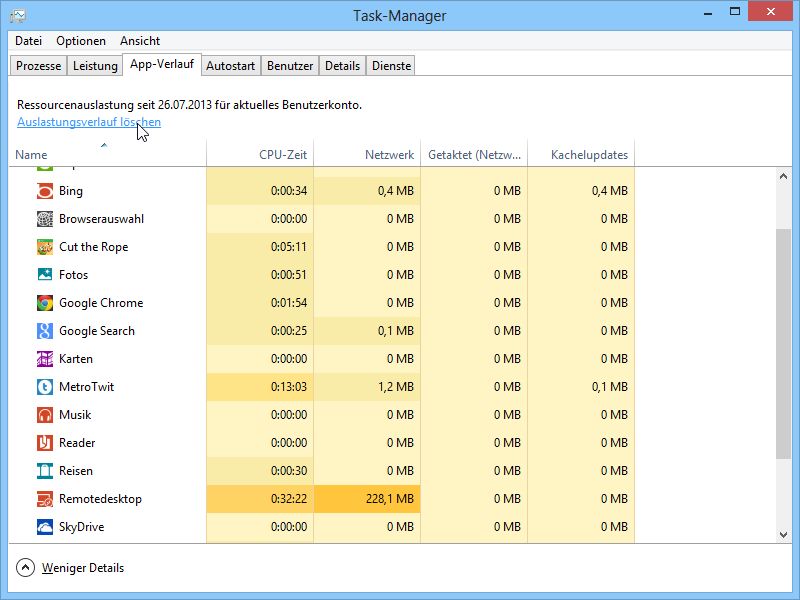
Wechselt dann zum Tab „App-Verlauf“. Hier sammelt Windows kontinuierlich Daten über eure Anwendungsnutzung. Die Darstellung zeigt verschiedene Spalten: CPU-Zeit, Netzwerk, getaktete Netzwerke und Kachelupdates. Apps mit besonders hohem Ressourcenverbrauch werden farblich hervorgehoben – ein praktisches Feature zur schnellen Identifikation von Problemanwendungen.
Verlaufsdaten zurücksetzen
Der Löschvorgang ist denkbar einfach: Klickt im Tab „App-Verlauf“ oben rechts auf „Auslastungsverlauf löschen“. Windows setzt daraufhin alle gesammelten Statistiken zurück. Die Zähler beginnen von neuem, und ihr startet mit einer leeren Statistik.
Dieser Reset wirkt sich übrigens nur auf die Anzeige im Task-Manager aus. Eure installierten Apps bleiben unverändert, und auch andere Windows-Funktionen wie die Aktivitätsverfolgung oder Cortana-Daten sind davon nicht betroffen.
Moderne Entwicklungen beim App-Monitoring
Seit Windows 10 und besonders mit Windows 11 hat Microsoft die Überwachungsfunktionen deutlich erweitert. Der Task-Manager zeigt heute auch GPU-Auslastung, detailliertere Energieverbrauchsdaten und sogar App-History für Microsoft Store Apps und Progressive Web Apps (PWAs).
Besonders interessant: Windows 11 integriert diese Informationen teilweise in die Einstellungen unter „System“ > „Speicher“ > „Speicheroptimierung“. Dort könnt ihr nicht nur sehen, welche Apps viel Platz belegen, sondern auch deren Aktivitätsmuster einsehen.
Datenschutz und Privatsphäre
Die App-Verlaufsdaten werden lokal auf eurem System gespeichert und standardmäßig nicht an Microsoft übertragen. Trotzdem kann es sinnvoll sein, diese Daten regelmäßig zu löschen, besonders wenn mehrere Personen den Computer nutzen oder ihr aus anderen Gründen keine detaillierte Protokollierung wünscht.
Für Nutzer, die grundsätzlich weniger Datensammlung möchten, bietet Windows in den Datenschutzeinstellungen verschiedene Optionen. Unter „Datenschutz & Sicherheit“ > „Aktivitätsverlauf“ könnt ihr die Datensammlung für verschiedene Bereiche einschränken.
Alternative Überwachungstools
Wer tiefere Einblicke in die Systemnutzung benötigt, findet in Tools wie Process Monitor, Resource Monitor oder dem Performance Toolkit mächtigere Alternativen. Diese bieten deutlich detailliertere Analysen, sind aber auch komplexer in der Handhabung.
Für den Alltag reicht der integrierte Task-Manager meist völlig aus. Die Möglichkeit, den Verlauf zu löschen, macht ihn zu einem flexiblen Tool für die Systemüberwachung – ohne dass sich Daten über Monate oder Jahre ansammeln und die Übersicht trüben.
Zuletzt aktualisiert am 22.04.2026



