

Die Cloud-Integration in Windows hat sich seit den Anfängen von OneDrive (früher SkyDrive) dramatisch weiterentwickelt. Was in Windows 8.1 noch optional war, ist heute tief im System verankert. Trotzdem gibt es gute Gründe, warum ihr die OneDrive-Integration reduzieren oder komplett deaktivieren möchtet.
Warum OneDrive deaktivieren?
Viele Nutzer stören sich an der automatischen Synchronisation, die Bandbreite verbraucht und den Rechner verlangsamen kann. Andere haben Datenschutzbedenken oder nutzen bereits alternative Cloud-Dienste wie Dropbox, Google Drive oder Nextcloud. In Unternehmen gibt es oft strikte Richtlinien gegen die Nutzung von Consumer-Cloud-Diensten.
Besonders ärgerlich: OneDrive erstellt automatisch Backups eurer Desktop-Ordner, Dokumente und Bilder – ohne dass ihr explizit zugestimmt habt. Das kann zu Verwirrung führen, wenn Dateien plötzlich „woanders“ liegen.
OneDrive in Windows 10/11 deaktivieren
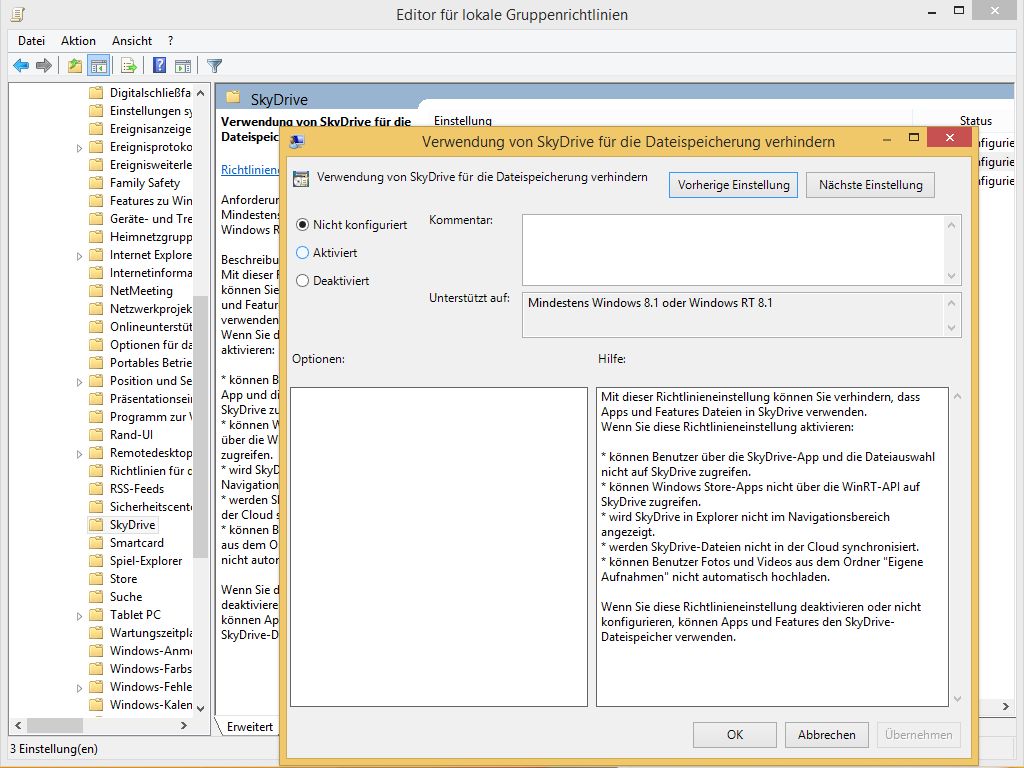
Der alte Windows 8.1-Weg über die Gruppenrichtlinien funktioniert auch heute noch, allerdings hat Microsoft die Pfade angepasst. Drückt [Windows] + [R], gebt gpedit.msc ein und bestätigt mit „OK“.
Navigiert zu „Computerkonfiguration > Administrative Vorlagen > Windows-Komponenten > OneDrive“. Dort findet ihr jetzt mehrere Optionen:
- „Verwendung von OneDrive für die Dateispeicherung verhindern“ (der Klassiker)
- „OneDrive-Dateien bei Bedarf standardmäßig deaktivieren“
- „Speichern von Dokumenten in OneDrive standardmäßig verhindern“
Einfacher Weg über die Registry
Wer keine Gruppenrichtlinien hat (Windows Home-Versionen), kann direkt in die Registry eingreifen. Drückt [Windows] + [R], gebt regedit ein und navigiert zu:
HKEY_LOCAL_MACHINESOFTWAREPoliciesMicrosoftWindowsOneDrive
Falls der Pfad nicht existiert, erstellt ihn manuell. Dort legt ihr einen neuen DWORD-Wert namens „DisableFileSyncNGSC“ an und setzt ihn auf „1“. Nach einem Neustart ist OneDrive deaktiviert.
OneDrive komplett entfernen
Für Hardcore-Nutzer gibt es auch die Möglichkeit, OneDrive komplett zu deinstallieren. Öffnet die Eingabeaufforderung als Administrator und gebt ein:
winget uninstall Microsoft.OneDrive
Alternativ funktioniert auch der klassische Weg über „Apps & Features“ in den Windows-Einstellungen.
Vorsicht bei Microsoft 365
Wer Microsoft 365 (Office 365) nutzt, sollte OneDrive nicht komplett deaktivieren. Die Integration ist dort so tief, dass ihr sonst Probleme beim Speichern und Synchronisieren von Office-Dokumenten bekommt. Besser ist es, die automatische Ordner-Sicherung zu deaktivieren und OneDrive nur manuell zu nutzen.
Geht dazu in die OneDrive-Einstellungen (Rechtsklick auf das OneDrive-Symbol im Systray) und deaktiviert unter „Sicherung“ alle automatischen Backups.
Alternative: Lokale Speicherorte festlegen
Eine elegante Lösung ist es, Windows wieder auf lokale Standardordner zu trainieren. Öffnet die Einstellungen, geht zu „System > Speicher > Erweiterte Speichereinstellungen“ und ändert dort die Speicherorte für neue Inhalte. So landen Downloads, Dokumente und Fotos wieder auf der lokalen Festplatte statt in der Cloud.
Was bringt die Zukunft?
Microsoft wird die Cloud-Integration weiter verstärken. Windows 365 und Azure Virtual Desktop zeigen die Richtung: Das Betriebssystem wandert komplett in die Cloud. Lokale Daten werden immer mehr zur Ausnahme.
Trotzdem haben Nutzer weiterhin die Kontrolle – wenn sie wissen, wo sie ansetzen müssen. Die hier gezeigten Methoden funktionieren auch in aktuellen Windows-Versionen zuverlässig.
Zuletzt aktualisiert am 21.04.2026



