

Windows-Nutzer kennen das Problem: Nach einem System-Update oder einer Konfigurationsänderung taucht plötzlich eine störende zusätzliche Linie unter dem Explorer-Menüband auf. Was auf den ersten Blick wie ein Bug aussieht, ist tatsächlich ein Feature – und lässt sich mit einem einfachen Trick beheben.
Die mysteriöse Linie unter dem Menüband im Windows Explorer gehört zur klassischen Menüleiste, die normalerweise ausgeblendet ist. Sie wird sichtbar, wenn die Symbolleisten nicht fixiert sind – ein Überbleibsel aus den Zeiten, als Windows-Explorer und Internet Explorer noch enger miteinander verzahnt waren.
Obwohl Microsoft mit Windows 11 2024 viele Interface-Elemente überarbeitet hat, tritt dieses Problem nach wie vor auf, besonders bei Systemen, die von älteren Windows-Versionen aktualisiert wurden oder wenn bestimmte Legacy-Einstellungen aktiv sind.
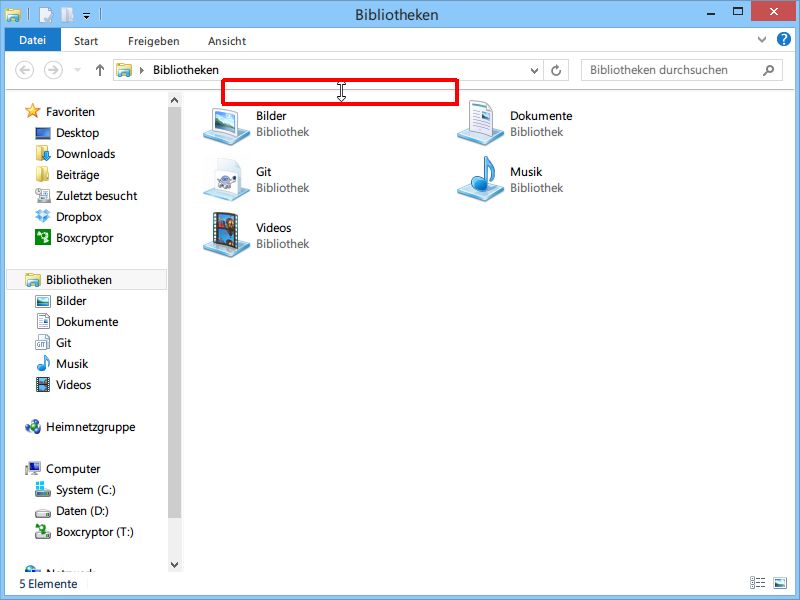
Die klassische Lösung: Über Legacy-Browser-Einstellungen
Der bewährteste Weg führt über die Browser-Einstellungen. Da Microsoft Edge den alten Internet Explorer ersetzt hat, funktioniert der Trick heute über Edge oder über die Windows-Systemeinstellungen:
- Öffnet Microsoft Edge
- Drückt Alt+T, um das klassische Menü einzublenden
- Geht auf „Ansicht“ > „Symbolleisten“
- Aktiviert „Symbolleisten fixieren“
Alternativ könnt ihr auch direkt im Explorer vorgehen: Drückt im Windows Explorer die Alt-Taste, um die klassische Menüleiste einzublenden. Klickt dann auf „Ansicht“ und wählt „Symbolleisten fixieren“.
Moderne Lösungsansätze für Windows 11
Mit den jüngsten Windows 11-Updates (Version 24H2 und neuer) gibt es auch direktere Wege:
Registry-Lösung:
Für erfahrene Nutzer bietet sich eine Registry-Änderung an. Öffnet den Registry-Editor (regedit) und navigiert zu:
HKEY_CURRENT_USERSoftwareMicrosoftWindowsCurrentVersionExplorerAdvanced
Erstellt einen neuen DWORD-Wert namens „LockToolbars“ und setzt ihn auf „1“. Nach einem Explorer-Neustart sollte die Linie verschwunden sein.
PowerShell-Kommando:
Noch eleganter ist die Lösung über PowerShell. Öffnet PowerShell als Administrator und gebt ein:
Set-ItemProperty -Path "HKCU:SoftwareMicrosoftWindowsCurrentVersionExplorerAdvanced" -Name "LockToolbars" -Value 1
Warum tritt das Problem auf?
Die störende Linie ist ein Relikt aus der Zeit, als Windows-Explorer und Internet Explorer dieselbe Shell-Technologie nutzten. Auch heute noch teilen sich verschiedene Windows-Komponenten bestimmte Interface-Einstellungen. Deshalb wirken sich Änderungen an Browser-Symbolleisten auch auf den Explorer aus.
Besonders häufig tritt das Problem auf nach:
– Windows-Updates
– Installation bestimmter Software, die Browser-Einstellungen verändert
– Migration von älteren Windows-Versionen
– Verwendung von Registry-Cleaning-Tools
Weitere Anpassungsmöglichkeiten
Wenn ihr schon dabei seid, den Explorer zu optimieren, lohnt sich ein Blick auf weitere Anpassungen:
- Ribbon-Interface komplett ausblenden: Über die Ordneroptionen könnt ihr das Menüband ganz ausblenden und zur klassischen Symbolleiste wechseln
- Symbolleiste anpassen: Fügt häufig genutzte Funktionen zur Schnellzugriffsleiste hinzu
- Tastenkürzel nutzen: Alt+P für Preview-Panel, Alt+V für Ansichtsoptionen
Troubleshooting bei hartnäckigen Fällen
Sollte die Linie trotz aller Versuche nicht verschwinden, gibt es noch diese Optionen:
- Explorer-Reset: Löscht die Datei
%AppData%MicrosoftWindowsExplorersettings.datund startet den PC neu - Neue Benutzerkonten: Erstellt testweise ein neues Windows-Benutzerkonto – erscheint die Linie dort auch?
- System File Checker: Führt
sfc /scannowin der Eingabeaufforderung aus, um beschädigte Systemdateien zu reparieren
Die meisten Nutzer werden mit der klassischen Lösung über die Symbolleisten-Fixierung erfolgreich sein. Bei hartnäckigen Problemen helfen die Registry- oder PowerShell-Lösungen weiter. Das Wichtigste: Die störende Linie ist kein Systemfehler, sondern nur eine ungewollte Anzeige einer normalerweise versteckten Benutzeroberfläche.
Zuletzt aktualisiert am 21.04.2026



