

Das Kontextmenü im macOS Finder kann mit der Zeit ziemlich überladen werden. Besonders das Untermenü „Dienste“, das ihr beim Rechtsklick auf Dateien und Ordner seht, sammelt gerne unerwünschte Einträge. Programme tragen sich hier oft automatisch ein, um ihre Funktionen anzubieten – aber längst nicht alle sind sinnvoll oder werden regelmäßig genutzt. Die gute Nachricht: Ihr könnt diese Einträge ganz einfach aufräumen.
Schnell und direkt über die Systemeinstellungen
Der einfachste Weg führt über die macOS Systemeinstellungen. Öffnet diese über das Apple-Menü oben links oder drückt Cmd+Leertaste und tippt „Systemeinstellungen“. In macOS Ventura und neuer findet ihr den relevanten Bereich unter „Datenschutz & Sicherheit“ → „Erweiterungen“ → „Finder-Erweiterungen“. Hier könnt ihr direkt sehen, welche Apps sich in euren Finder integriert haben.
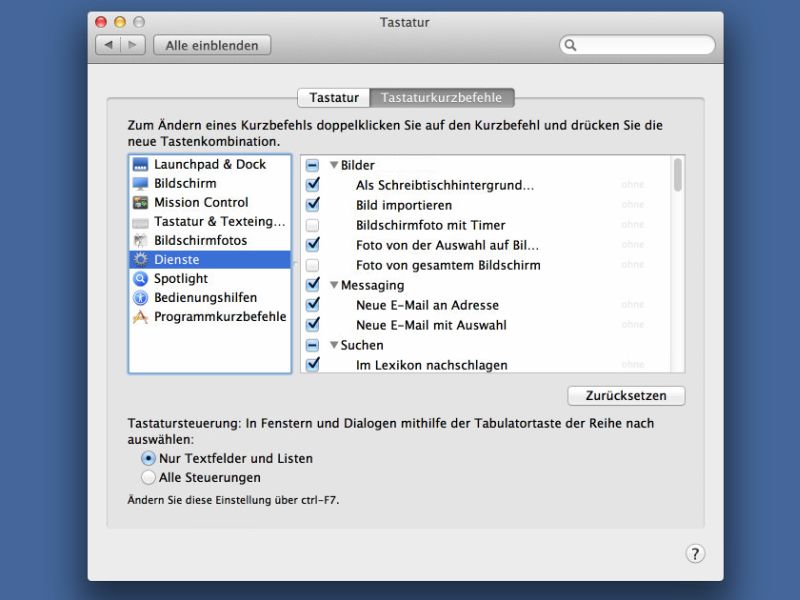
Für die klassischen Dienste-Einträge geht ihr zu „Tastatur“ → „Tastaturkurzbefehle“ → „Dienste“. Hier seht ihr alle verfügbaren Dienste nach Kategorien sortiert. Einfach den Haken bei unerwünschten Einträgen entfernen – die Änderung wird sofort im Finder sichtbar.
Moderne Finder-Erweiterungen im Griff behalten
Seit macOS Big Sur nutzen viele Apps sogenannte Finder-Erweiterungen statt der klassischen Dienste. Diese sind flexibler und leistungsfähiger, können aber ebenfalls das Kontextmenü überfrachten. Dropbox, OneDrive, Adobe Creative Cloud und unzählige andere Tools installieren solche Erweiterungen.
Diese modernen Erweiterungen verwaltet ihr unter „Datenschutz & Sicherheit“ → „Erweiterungen“. Hier findet ihr verschiedene Kategorien wie „Finder-Erweiterungen“, „Freigabe-Menü“ oder „Aktionen“. Jede Kategorie zeigt euch, welche Apps dort aktiv sind. Schaltet einfach die Schieberegler aus, wenn ihr bestimmte Funktionen nicht braucht.
Aufräumen nach Software-Deinstallationen
Besonders ärgerlich sind Dienste-Einträge von bereits deinstallierten Programmen. Diese Karteileichen bleiben oft zurück und führen zu Fehlermeldungen oder toten Links im Kontextmenü. Prüft regelmäßig die Liste der verfügbaren Dienste und deaktiviert alles, was zu nicht mehr vorhandenen Apps gehört.
Ein Tipp: Wenn ihr unsicher seid, ob ein Dienst noch gebraucht wird, deaktiviert ihn testweise. Sollte er doch benötigt werden, merkt ihr das schnell und könnt ihn wieder einschalten.
Systemdienste vs. App-Dienste unterscheiden
Nicht alle Einträge stammen von Drittanbieter-Apps. macOS bringt von Haus aus viele nützliche Dienste mit: Text vorlesen, Screenshots erstellen, Suchen mit Spotlight oder Senden per AirDrop. Diese System-Dienste solltet ihr nur deaktivieren, wenn ihr sie wirklich nie nutzt.
Bei den App-Diensten könnt ihr großzügiger sein. Viele Programme installieren Dienste für Funktionen, die ihr auch direkt in der App selbst erreichen könnt. Ein Bildbearbeitungsprogramm bietet beispielsweise „Bild optimieren“ als Dienst an – aber ihr öffnet Bilder sowieso meist direkt in der App.
Performance-Boost durch Entrümpelung
Ein aufgeräumtes Dienste-Menü verbessert nicht nur die Übersichtlichkeit, sondern kann auch die Performance steigern. Jeder aktive Dienst muss vom System überwacht werden. Bei älteren Macs oder bei sehr vielen installierten Programmen macht sich das durchaus bemerkbar.
Besonders bei Apps, die ihr nur selten nutzt, lohnt sich die Deaktivierung der Finder-Integration. Die Programme selbst funktionieren weiterhin normal – nur die Kontextmenü-Einträge verschwinden.
Regelmäßige Wartung empfohlen
Macht die Bereinigung des Dienste-Menüs zur regelmäßigen Aufgabe, etwa alle paar Monate oder nach größeren Software-Updates. Neue Programme tragen sich gerne automatisch ein, und nach Updates können zusätzliche Dienste hinzukommen.
Ein schlankes, gut organisiertes Kontextmenü spart Zeit und Nerven im Arbeitsalltag. Ihr findet die wirklich nützlichen Funktionen schneller und werdet nicht von irrelevanten Optionen abgelenkt. Das Aufräumen dauert nur wenige Minuten, aber der Nutzen ist dauerhaft spürbar.
Zuletzt aktualisiert am 21.04.2026



