

Der sicherste Weg, um vor Festplatten- oder Systemfehlern gefeit zu sein, ist ein aktuelles Backup. Windows 11 und 10 bieten nach wie vor die bewährte Systemabbildsicherung an – ein mächtiges Tool, das oft übersehen wird. Damit erstellt ihr eine komplette Kopie eurer Systemfestplatte, die ihr im Notfall einfach zurückspielen könnt.
Die Systemabbildsicherung ist mehr als nur ein einfaches Backup eurer Dateien. Es ist ein vollständiges Abbild der gesamten Festplatte inklusive Betriebssystem, aller installierten Programme, Systemeinstellungen und persönlichen Dateien. Bei einem Totalausfall könnt ihr euer System binnen weniger Stunden in genau den Zustand zurückversetzen, in dem es zum Zeitpunkt der Sicherung war.
Vorbereitung: Die richtige Hardware wählen
Bevor ihr startet, braucht ihr eine externe Festplatte oder SSD mit ausreichend Speicherplatz. Moderne SSDs sind hier die bessere Wahl – sie sind nicht nur schneller beim Erstellen des Backups, sondern auch beim Wiederherstellen. Wie viel Speicher benötigt ihr? Öffnet die Eigenschaften von Laufwerk C, ermittelt den belegten Speicher und addiert 20-30 Prozent als Reserve hinzu. Bei einer 500 GB SSD mit 300 GB belegtem Speicher sollte eure Backup-Festplatte also mindestens 400 GB freien Speicher haben.
Alternativ könnt ihr auch eine Netzwerkfreigabe als Ziel verwenden – praktisch, wenn ihr ein NAS (Network Attached Storage) zu Hause habt. Cloud-Speicher wie OneDrive oder Google Drive sind allerdings nicht als Ziel verfügbar.
So erstellt ihr das Systemabbild
Sobald die Festplatte angeschlossen ist, lässt sich das Systemabbild wie folgt anlegen:
- Gebt in der Windows-Suche „Systemsteuerung“ ein und öffnet sie. Alternativ drückt Windows-Taste + R, gebt „appwiz.cpl“ ein und drückt Enter.
- Klickt auf „System und Sicherheit“ und dann auf „Sichern und Wiederherstellen (Windows 7)“ – ja, so heißt es auch in Windows 11!
- Links findet ihr den Link „Systemabbild erstellen“ – klickt darauf.
- Wählt „Auf Festplatte“ und das externe Laufwerk als Ziel aus. Bei mehreren angeschlossenen Laufwerken achtet auf die richtige Auswahl.
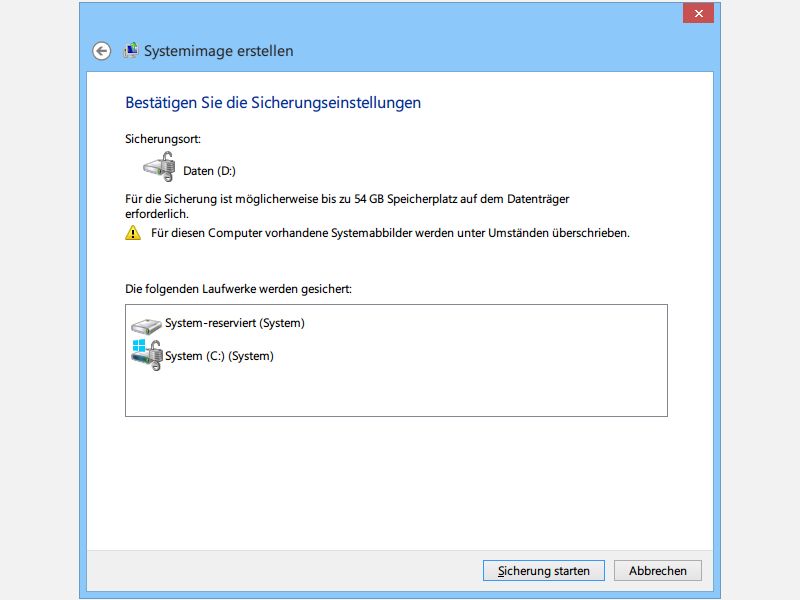
- Windows zeigt euch eine Liste der zu sichernden Laufwerke. Standardmäßig werden das System-reservierte Laufwerk und Laufwerk C gesichert. Bei modernen UEFI-Systemen kommen oft noch die EFI-Systempartition dazu.
- Klickt auf „Weiter“ und „Sicherung starten“. Je nach Datenmenge und Hardware-Geschwindigkeit kann dieser Vorgang zwischen 30 Minuten und mehreren Stunden dauern.
Wiederherstellung im Ernstfall
Solltet ihr das Systemabbild wiederherstellen müssen, startet ihr von einem Windows-Installationsmedium (USB-Stick oder DVD). In der Installationsumgebung wählt ihr „Computerreparaturoptionen“ und dann „Problembehandlung“. Dort findet ihr die Option „Systemimage-Wiederherstellung“, die euch durch den Prozess führt.
Moderne Alternativen und Ergänzungen
Obwohl die Windows-eigene Systemabbildsicherung solide funktioniert, gibt es mittlerweile moderne Alternativen. Tools wie Macrium Reflect, Acronis True Image oder AOMEI Backupper bieten erweiterte Funktionen wie inkrementelle Backups, Komprimierung und Cloud-Integration. Diese sparen nicht nur Speicherplatz, sondern erstellen auch schnellere, regelmäßige Updates eures Systemabbilds.
Für reine Datensicherung ist übrigens der Windows-eigene Dateiversionsverlauf oft die bessere Wahl. Er sichert kontinuierlich eure persönlichen Dateien und Versionen davon, ohne dass ihr jedes Mal ein komplettes Systemabbild erstellen müsst.
Automatisierung ist der Schlüssel
Das beste Backup ist das, das ihr regelmäßig macht. Erstellt deshalb alle zwei bis vier Wochen ein neues Systemabbild – oder immer dann, wenn ihr größere Änderungen am System vorgenommen habt. Viele der erwähnten Drittanbieter-Tools können dies automatisch im Hintergrund erledigen.
Denkt auch daran, eure Backup-Festplatte nicht permanent am Computer angeschlossen zu lassen. Ransomware kann auch angeschlossene Backup-Laufwerke verschlüsseln. Schließt die Festplatte nur zum Erstellen des Backups an und bewahrt sie anschließend sicher auf.
Ein aktuelles Systemabbild ist wie eine Versicherung – ihr hofft, es nie zu brauchen, aber wenn der Fall eintritt, seid ihr froh, vorgesorgt zu haben. In Zeiten von Ransomware, Hardware-Ausfällen und menschlichen Fehlern ist es unverzichtbarer denn je.
Zuletzt aktualisiert am 20.04.2026



