

Außer dem Systemabbild kennt Windows noch eine weitere Schutzfunktion, die euer System automatisch sichert: die Systemwiederherstellung. Schon seit Windows XP legt das System damit in regelmäßigen Abständen Schnappschüsse an, zum Beispiel bei Installationen oder kritischen Systemupdates. Ihr möchtet von Hand einen neuen Wiederherstellungspunkt erstellen? Das ist besonders sinnvoll vor größeren Software-Installationen oder Systemänderungen.
Der moderne Weg über die Einstellungen
Unter Windows 11 und Windows 10 geht ihr am einfachsten über die moderne Einstellungen-App vor. Drückt die Windows-Taste + I, navigiert zu „System“ und scrollt nach unten zu „Info“. Dort findet ihr unter „Verwandte Einstellungen“ den Link „Erweiterte Systemeinstellungen“. Alternativ könnt ihr auch einfach „Wiederherstellungspunkt erstellen“ in die Suchleiste eingeben – Windows findet die richtige Funktion sofort.
Der klassische Weg über die Systemsteuerung
Wer den traditionellen Weg bevorzugt, öffnet die Systemsteuerung und klickt auf „System und Sicherheit“ und dann „System“. In der linken Seitenleiste folgt ein Klick auf „Computerschutz“ oder „Erweiterte Systemeinstellungen“. Falls eine Benutzerkontensteuerung erscheint, bestätigt diese mit Administratorrechten.
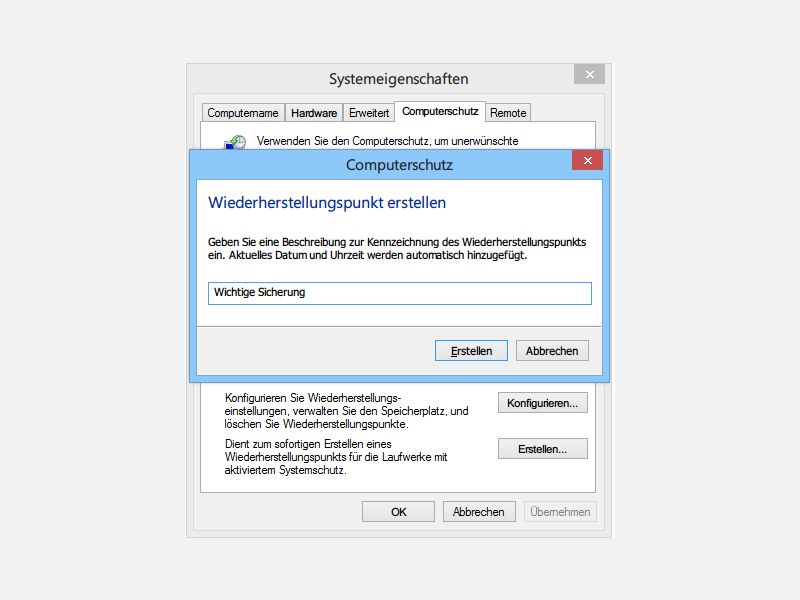
Wiederherstellungspunkt erstellen
Im Systemeinstellungen-Fenster seht ihr auf dem Reiter „Computerschutz“, ob die Systemwiederherstellung überhaupt aktiviert ist und welche Laufwerke überwacht werden. Moderne SSDs haben oft standardmäßig nur das C:-Laufwerk aktiviert, was völlig ausreicht. Um einen neuen Sicherungspunkt anzulegen, klickt auf „Erstellen…“.
Gebt dem Wiederherstellungspunkt einen aussagekräftigen Namen wie „Vor Adobe Installation“ oder „Vor Treiberupdate“. Datum und Uhrzeit ergänzt Windows automatisch. Nach dem Klick auf „Erstellen“ beginnt der Prozess, der je nach Systemgröße und SSD-Geschwindigkeit zwischen 30 Sekunden und einigen Minuten dauern kann.
Moderne Alternativen und PowerShell
Tech-Profis können Wiederherstellungspunkte auch per PowerShell erstellen. Öffnet eine PowerShell als Administrator und gebt ein: Checkpoint-Computer -Description "Mein Wiederherstellungspunkt". Das geht schneller als der GUI-Weg und lässt sich perfekt in Skripte einbauen.
Speicherplatz und Verwaltung
Windows verwaltet den Speicherplatz für Wiederherstellungspunkte automatisch. Standardmäßig werden etwa 3-5% der Festplattenkapazität reserviert. Bei einer 1TB-SSD sind das rund 30-50GB – mehr als genug für mehrere Wiederherstellungspunkte. Ältere Punkte werden automatisch gelöscht, wenn der Platz knapp wird.
Über „Konfigurieren“ im Computerschutz-Fenster könnt ihr den Speicherverbrauch anpassen oder die Systemwiederherstellung komplett deaktivieren. Letzteres ist aber nur in Spezialfällen sinnvoll, etwa bei reinen Gaming-Systemen mit regelmäßigen Clean-Installationen.
Wann solltet ihr manuell Wiederherstellungspunkte erstellen?
Windows erstellt zwar automatisch Punkte vor Windows Updates und bei Treiberinstallationen, aber nicht vor jeder Software-Installation. Manuell solltet ihr Punkte erstellen:
- Vor Installation größerer Software-Pakete
- Vor Registry-Änderungen
- Vor Systemoptimierungen oder Tweaks
- Vor Installation von Beta-Software
- Nach einer erfolgreichen Systemkonfiguration, die ihr später wiederherstellen möchtet
Wiederherstellung nutzen
Im Ernstfall startet ihr die Systemwiederherstellung über „Erstellen“ → „Systemwiederherstellung“ oder gebt „rstrui“ in die Eingabeaufforderung ein. Windows zeigt euch alle verfügbaren Punkte chronologisch an. Die Wiederherstellung ändert nur Systemdateien, installierte Programme und Registry-Einträge – persönliche Dateien wie Dokumente, Bilder oder Videos bleiben unberührt.
Grenzen der Systemwiederherstellung
Die Systemwiederherstellung ist kein Allheilmittel. Sie hilft bei Software-Problemen und fehlerhaften Treiberinstallationen, aber nicht bei Hardware-Defekten oder Malware-Befall. Für umfassenden Schutz braucht ihr zusätzlich regelmäßige Backups eurer Daten und ein aktuelles Systemabbild.
Moderne Backup-Tools wie das integrierte Dateiversions-Feature oder Cloud-Sync ergänzen die Systemwiederherstellung perfekt. So seid ihr gegen alle Eventualitäten gewappnet.
Zuletzt aktualisiert am 20.04.2026



