

Der Kiosk-Modus von Windows ist ein mächtiges Feature, um PCs auf eine einzige Anwendung zu beschränken. Ob für Schulcomputer, öffentliche Terminals oder den sicheren Familien-PC – diese Funktion sorgt dafür, dass Nutzer nur auf bestimmte Programme zugreifen können. Windows 11 und 10 bieten dafür mehrere elegante Lösungen.
Was ist der Kiosk-Modus?
Der Kiosk-Modus verwandelt euren Windows-PC in ein System mit stark eingeschränkten Zugriffsrechten. Statt des kompletten Desktops startet nur eine einzige, vordefinierte App. Das ist perfekt für Situationen, in denen andere Personen euren Computer nutzen sollen, aber keinen Vollzugriff bekommen dürfen.
Typische Anwendungsfälle sind Infoterminals in Geschäften, Gaming-Stationen für Kinder oder spezielle Arbeitsplätze, die nur bestimmte Software benötigen. Der große Vorteil: Das System bleibt sicher und kann nicht durch versehentliche oder absichtliche Änderungen beschädigt werden.
Kiosk-Modus in Windows 11 einrichten
Windows 11 hat den Prozess deutlich vereinfacht. Hier die Schritt-für-Schritt-Anleitung:
- Meldet euch mit einem Administrator-Konto an.
- Öffnet die Einstellungen über [Windows] + [I].
- Navigiert zu „Konten“ > „Familie und andere Benutzer“.
- Falls noch nicht vorhanden, erstellt ein neues lokales Benutzerkonto über „Anderen Benutzer hinzufügen“.
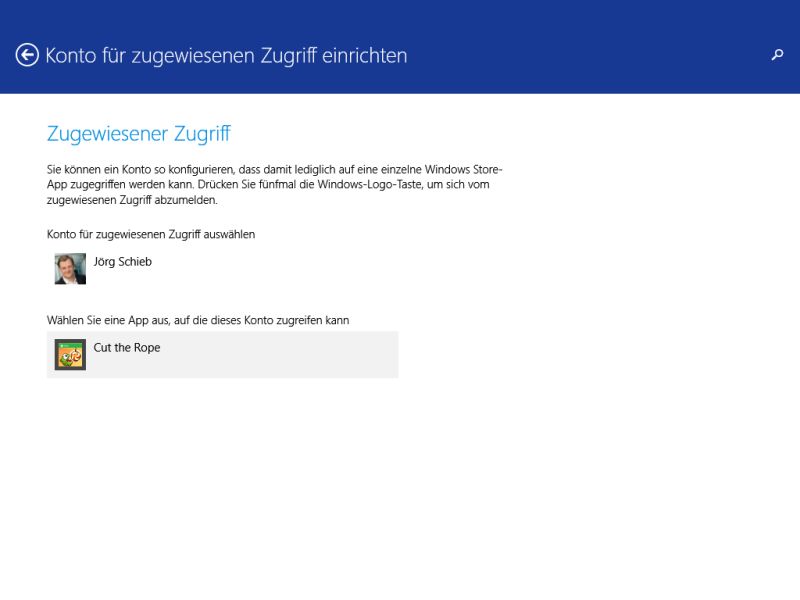
- Klickt auf „Zugewiesener Zugriff“ (Assigned Access).
- Wählt „Hinzufügen“ und dann das gewünschte Benutzerkonto aus.
- Entscheidet zwischen „Kiosk-App“ für eine einzelne Anwendung oder „Kiosk-Browser“ für eingeschränktes Web-Browsing.
- Bei Kiosk-App: Wählt die gewünschte App aus der Liste aus.
- Bestätigt die Einstellungen mit „Speichern“.
Alternative: Microsoft Intune für Unternehmen
Für professionelle Umgebungen bietet Microsoft mit Intune eine cloudbasierte Lösung. Diese ermöglicht die zentrale Verwaltung mehrerer Kiosk-Systeme und bietet erweiterte Sicherheitsfeatures. Besonders praktisch für Unternehmen mit vielen öffentlichen Terminals oder Schulen mit Computer-Labs.
PowerShell für Fortgeschrittene
Tech-Profis können den Kiosk-Modus auch per PowerShell konfigurieren. Der Befehl Set-AssignedAccess ermöglicht eine scriptbasierte Einrichtung, die sich perfekt für die Automatisierung eignet:
Set-AssignedAccess -UserName "KioskBenutzer" -AppUserModelId "Microsoft.WindowsCalculator_8wekyb3d8bbwe!App"
Diese Methode ist besonders nützlich, wenn ihr mehrere identische Systeme konfigurieren müsst.
Den Kiosk-Modus verlassen
Um aus dem Kiosk-Modus herauszukommen, gibt es je nach Windows-Version unterschiedliche Tastenkombinationen:
- Windows 11/10: [Strg] + [Alt] + [Entf] und dann „Abmelden“ wählen
- Alternative: Fünfmaliges Drücken der [Windows]-Taste
- Touch-Geräte: Dreifaches Tippen mit drei Fingern gleichzeitig
Anschließend könnt ihr euch mit einem Administrator-Konto anmelden, um Änderungen vorzunehmen.
Wichtige Sicherheitshinweise
Der Kiosk-Modus ist kein Allheilmittel für Security. Versierte Nutzer finden möglicherweise Wege, das System zu umgehen. Für kritische Sicherheitsanforderungen solltet ihr zusätzliche Maßnahmen ergreifen:
- Regelmäßige Windows-Updates
- Deaktivierung unnötiger Dienste
- Verwendung von Group Policies für zusätzliche Einschränkungen
- Überwachung der Systemaktivitäten
Troubleshooting häufiger Probleme
Falls der Kiosk-Modus nicht wie erwartet funktioniert, prüft folgende Punkte:
- Ist die gewählte App eine Microsoft Store App? Desktop-Programme funktionieren nur eingeschränkt.
- Hat das Kiosk-Konto die nötigen Berechtigungen für die App?
- Wurden alle Windows-Updates installiert?
- Ist das System nach der Konfiguration neugestartet worden?
Bei hartnäckigen Problemen hilft oft das Zurücksetzen der Assigned Access-Konfiguration über die PowerShell mit Clear-AssignedAccess.
Apps für den Kiosk-Modus optimieren
Nicht jede App eignet sich gleich gut für den Kiosk-Betrieb. Ideal sind Anwendungen, die:
- Vollbildmodus unterstützen
- Keine externen Abhängigkeiten haben
- Stabil laufen ohne regelmäßige Benutzerinteraktion
- Über integrierte Restart-Mechanismen verfügen
Moderne UWP-Apps aus dem Microsoft Store sind meist besser geeignet als klassische Desktop-Programme.
Der Windows-Kiosk-Modus ist ein unterschätztes Feature, das in vielen Situationen nützlich sein kann. Von der Kindersicherung bis zum professionellen Terminal – mit der richtigen Konfiguration verwandelt ihr jeden PC in ein sicheres, zweckgebundenes System.
Zuletzt aktualisiert am 20.04.2026



