

Mehrere Drucker am Computer? Dann kennt ihr das Problem: Windows wählt automatisch den zuletzt installierten Drucker als Standard aus – meist nicht den, den ihr am häufigsten braucht. Die Lösung ist einfacher als gedacht.
Standard-Drucker in Windows 11 festlegen
In Windows 11 hat Microsoft die Drucker-Verwaltung modernisiert. Der schnellste Weg führt über die neuen Einstellungen: Drückt Windows-Taste + I und navigiert zu „Bluetooth & Geräte“ > „Drucker & Scanner“. Hier seht ihr alle installierten Drucker auf einen Blick. Klickt auf den gewünschten Drucker und dann auf „Als Standard festlegen“. Ein kleines Häkchen zeigt euch, welcher Drucker gerade als Standard aktiv ist.
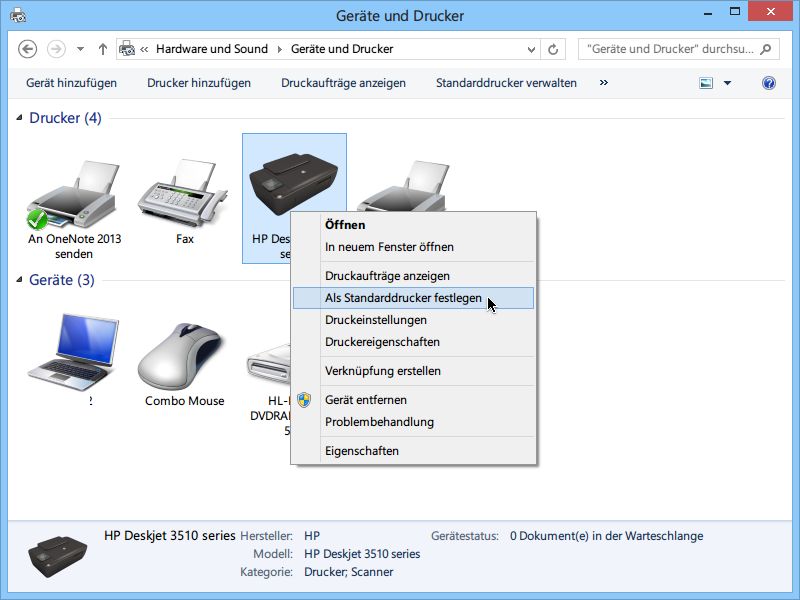
Alternativ funktioniert noch immer der klassische Weg über die Systemsteuerung: Gebt „Systemsteuerung“ in die Windows-Suche ein, klickt auf „Hardware und Sound“ und dann „Geräte und Drucker anzeigen“. Rechtsklick auf den gewünschten Drucker, dann „Als Standarddrucker festlegen“ auswählen.
Windows 10: Bewährte Methoden
Windows 10 Nutzer haben ebenfalls mehrere Optionen. Über „Einstellungen“ > „Geräte“ > „Drucker & Scanner“ könnt ihr euren Standard-Drucker auswählen. Wichtig: Deaktiviert unbedingt die Option „Windows soll Standarddrucker verwalten“, sonst überschreibt das System eure Einstellung wieder.
Intelligente Drucker-Verwaltung nutzen
Seit Windows 10 bietet Microsoft eine praktische Funktion: Windows kann automatisch den Drucker als Standard setzen, den ihr zuletzt verwendet habt. Das ist besonders nützlich, wenn ihr regelmäßig zwischen Heim- und Büro-Drucker wechselt. Diese Automatik findet ihr in den Drucker-Einstellungen.
Druckeinstellungen dauerhaft anpassen
Nicht nur der Standard-Drucker lässt sich festlegen – auch die Druckeinstellungen könnt ihr dauerhaft konfigurieren. Rechtsklick auf den Drucker in der Systemsteuerung, dann „Druckeinstellungen“ wählen. Hier legt ihr fest:
- Papierformat (A4, Letter, etc.)
- Druckqualität (Entwurf, Normal, Hoch)
- Farbmodus (Schwarzweiß oder Farbe)
- Duplexdruck (beidseitig)
- Anzahl Kopien
Diese Einstellungen werden für alle zukünftigen Druckaufträge übernommen – spart Zeit und Papier.
Probleme mit Standard-Druckern lösen
Manchmal „vergisst“ Windows den eingestellten Standard-Drucker. Das passiert oft nach Treiber-Updates oder wenn Drucker zeitweise nicht verfügbar waren. In solchen Fällen hilft es, den Druckertreiber komplett zu deinstallieren und neu zu installieren.
Bei Netzwerk-Druckern kann es helfen, die IP-Adresse statt des Computernamens zu verwenden. Das macht die Verbindung stabiler.
Drucker-Shortcuts für Profis
Für echte Effizienz könnt ihr Keyboard-Shortcuts nutzen: Strg + P öffnet überall den Druckdialog. Dort könnt ihr schnell zwischen verschiedenen Druckern wechseln, ohne die Standard-Einstellung zu ändern.
In vielen Programmen lässt sich auch ein spezifischer Drucker fest zuweisen. Word beispielsweise kann verschiedene Drucker für verschiedene Dokumenttypen verwenden.
Cloud-Printing als Alternative
Moderne Drucker unterstützen oft Cloud-Printing-Dienste wie Google Cloud Print (eingestellt 2021), HP Smart, Canon Print oder Epson Connect. Diese Services ermöglichen das Drucken von überall – auch vom Smartphone. Der Standard-Drucker wird dann in der jeweiligen App festgelegt.
Fazit: Drucker-Chaos vermeiden
Ein richtig konfigurierter Standard-Drucker spart täglich Zeit und Nerven. Nutzt die Windows-Bordmittel, deaktiviert die automatische Verwaltung wenn nötig, und stellt eure bevorzugten Druckeinstellungen ein. Bei mehreren Druckern lohnt es sich, deren Namen aussagekräftig zu gestalten – „Büro-Laserdrucker“ ist hilfreicher als „HP LaserJet P1102w“.
So habt ihr euren Drucker-Alltag im Griff und müsst nicht mehr jedes Mal die Einstellungen ändern.
Zuletzt aktualisiert am 20.04.2026



