

Ihr habt einen neuen Browser installiert und wollt ihn als Standard festlegen? Chrome, Firefox, Edge oder Safari versprechen zwar, sich beim ersten Start automatisch als Standardbrowser einzurichten – doch oft klappt das nur halbherzig. Plötzlich öffnen sich manche Links trotzdem noch im alten Browser. Das liegt daran, dass sich die Browser meist nur für die gängigsten Protokolle wie HTTP und HTTPS registrieren, aber andere wichtige Dateitypen vergessen.
Das Problem kennt jeder: Nach der Installation eines neuen Browsers bestätigt ihr brav die Frage „Als Standardbrowser festlegen?“, doch beim Klick auf bestimmte Links startet weiterhin der alte Browser. Besonders ärgerlich wird es bei speziellen Dateiformaten wie HTML-Dateien, Web-Shortcuts oder beim Öffnen von Links aus E-Mail-Programmen.
Windows 11 und 10: Standard-Apps richtig einstellen
In modernen Windows-Versionen hat Microsoft die Einstellungen deutlich vereinfacht, aber auch etwas versteckt. Der sicherste Weg führt über die neuen Einstellungen:
- Öffnet die Windows-Einstellungen mit der Tastenkombination Windows + I oder klickt auf das Zahnrad-Symbol im Startmenü.
- Navigiert zu „Apps“ und dann zu „Standard-Apps“ (Windows 11) oder direkt zu „Standard-Apps“ (Windows 10).
- Scrollt nach unten zu „Webbrowser“ und klickt darauf. Hier könnt ihr euren gewünschten Browser auswählen.
- Für eine vollständige Konfiguration klickt auf „Dateitypen zuordnen“ und sucht nach .html, .htm, .url und anderen webrelevanten Formaten.
Die klassische Systemsteuerung: Für Vollständigkeit sorgen
Trotz der modernen Einstellungen bietet die klassische Systemsteuerung noch immer die umfassendste Kontrolle über Standardprogramme:
- Tippt „Systemsteuerung“ in die Windows-Suche und öffnet sie. Alternativ drückt Windows + R und gebt „control“ ein.
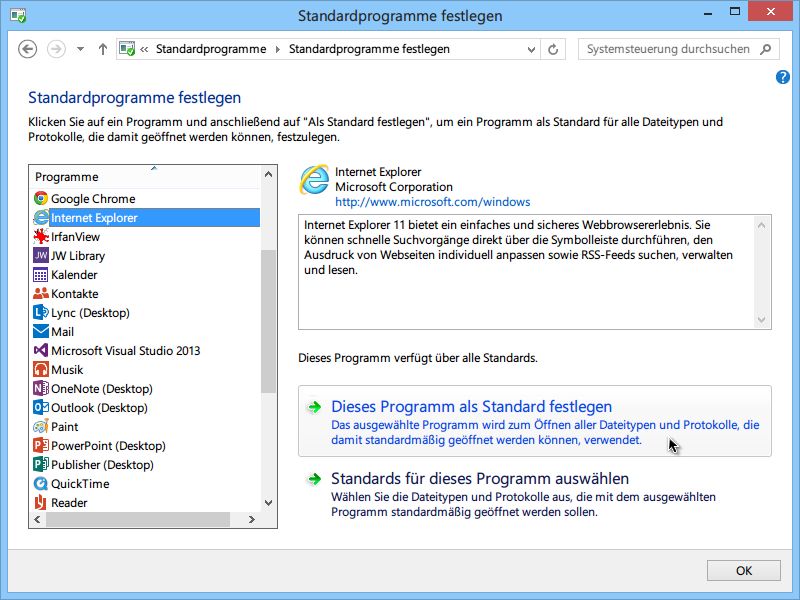
- Klickt auf „Programme“ und dann auf „Standardprogramme festlegen“.
- Wartet, bis die Programmliste vollständig geladen ist – das kann bei vielen installierten Programmen einen Moment dauern.
- Wählt euren gewünschten Browser in der linken Spalte aus.
- Klickt rechts auf „Dieses Programm als Standard festlegen“ für eine vollständige Zuordnung aller unterstützten Dateitypen.
Alternative: Dateizuordnungen einzeln anpassen
Für Perfektionisten gibt es noch einen dritten Weg über „Dateizuordnungen auswählen“. Hier könnt ihr gezielt einzelne Dateitypen einem bestimmten Programm zuweisen. Das ist besonders nützlich, wenn ihr verschiedene Browser für unterschiedliche Zwecke nutzen wollt.
Mobile Geräte: Android und iOS
Auch auf Smartphones und Tablets könnt ihr Standard-Apps festlegen. Unter Android findet ihr diese Option in den Einstellungen unter „Apps & Benachrichtigungen“ > „Standard-Apps“. iOS-Nutzer müssen in die Einstellungen gehen, den gewünschten Browser auswählen und dort „Standard-Browser-App“ antippen.
Häufige Probleme und Lösungen
Manchmal weigert sich Windows hartnäckig, die neuen Einstellungen zu übernehmen. In solchen Fällen hilft oft ein Neustart des Systems. Bei besonders störrischen Fällen kann es nötig sein, die Registry zu bereinigen – aber Vorsicht, das sollten nur erfahrene Nutzer machen.
Ein weiteres Problem: Manche Programme wie Microsoft Office oder Adobe Reader bringen ihre eigenen Browser-Engines mit und ignorieren die Windows-Standardeinstellungen. Hier müsst ihr in den jeweiligen Programmen selbst nachschauen und die Browser-Einstellungen anpassen.
Sicherheitsaspekte beachten
Bevor ihr einen Browser als Standard festlegt, solltet ihr sicherstellen, dass er aktuell und sicher konfiguriert ist. Veraltete Browser sind ein Sicherheitsrisiko. Prüft auch die Datenschutz-Einstellungen – nicht jeder Browser geht gleich sorgsam mit euren Daten um.
Fazit: Vollständige Kontrolle über eure Standard-Apps
Die richtige Einstellung von Standardprogrammen erspart euch täglich kleine Ärgernisse. Investiert einmal die Zeit für eine saubere Konfiguration – es lohnt sich. Die Systemsteuerung bietet dabei noch immer die umfassendsten Möglichkeiten, auch wenn Microsoft sie zugunsten der modernen Einstellungen etwas vernachlässigt.
Vergesst nicht, eure Einstellungen nach größeren Windows-Updates zu kontrollieren. Microsoft neigt dazu, bei Feature-Updates die Standard-Apps wieder auf eigene Programme zurückzusetzen – ein Verhalten, das viele Nutzer zu Recht ärgert.
Zuletzt aktualisiert am 20.04.2026



