

Man soll Passwörter nicht aufschreiben, sondern nur im Kopf haben – klar. Manchmal vergisst man aber ein Kennwort. Kritisch wird’s, wenn es sich um das Windows-Passwort handelt. Wie richten Sie dann ein neues ein?
Wenn ihr euer Windows-Passwort vergessen habt, ist das ärgerlich – aber längst kein Grund zur Panik. Je nach Windows-Version und Setup gibt es verschiedene Wege zurück ins System. Hier zeige ich euch die aktuell funktionierenden Methoden für Windows 10 und 11.
Option 1: Microsoft-Konto zurücksetzen (Windows 10/11)
Bei den meisten modernen Windows-Installationen nutzt ihr ein Microsoft-Konto. Das macht die Passwort-Wiederherstellung deutlich einfacher:
- Klickt auf dem Anmeldebildschirm auf „Kennwort vergessen?“
- Wählt „Passwort“ und klickt „Weiter“
- Gebt eure E-Mail-Adresse oder Telefonnummer ein
- Wählt, wie ihr den Sicherheitscode erhalten wollt (E-Mail oder SMS)
- Gebt den Code ein und erstellt ein neues Passwort
Dieser Weg funktioniert allerdings nur, wenn ihr online seid und Zugriff auf eure Wiederherstellungs-E-Mail oder das Handy habt.
Option 2: Lokales Konto mit Windows PE Reset-Disk
Für lokale Konten oder wenn die Online-Methode nicht funktioniert, braucht ihr externe Tools. Ein bewährtes Tool ist „Offline NT Password & Registry Editor“ oder die moderne Alternative „PCUnlocker“.
- Ladet PCUnlocker oder ein ähnliches Tool auf einem anderen Computer herunter
- Erstellt einen bootfähigen USB-Stick mit dem Tool
- Startet den Computer vom USB-Stick
- Wählt die Windows-Installation und den Benutzer aus
- Setzt das Passwort zurück oder entfernt es komplett
- Startet normal in Windows und richtet ein neues Passwort ein
Option 3: Windows-Installation für fortgeschrittene Nutzer
Für technikaffine User gibt es einen Weg über die Windows-Installation selbst:
- Startet von einem Windows 10/11 Installationsmedium (USB oder DVD)
- Wählt „Deutsch“ und klickt auf „Weiter“
- Klickt auf „Computerreparaturoptionen“ unten links
- Wählt „Problembehandlung“ > „Erweiterte Optionen“ > „Eingabeaufforderung“
- Navigiert zum Windows-Verzeichnis (meist C:WindowsSystem32)
- Macht ein Backup der utilman.exe: copy utilman.exe utilman.exe.bak
- Ersetzt die Datei: copy cmd.exe utilman.exe
- Startet neu und geht zum Anmeldebildschirm
- Klickt auf das Eingabehilfen-Symbol (unten rechts) – es öffnet sich eine Eingabeaufforderung
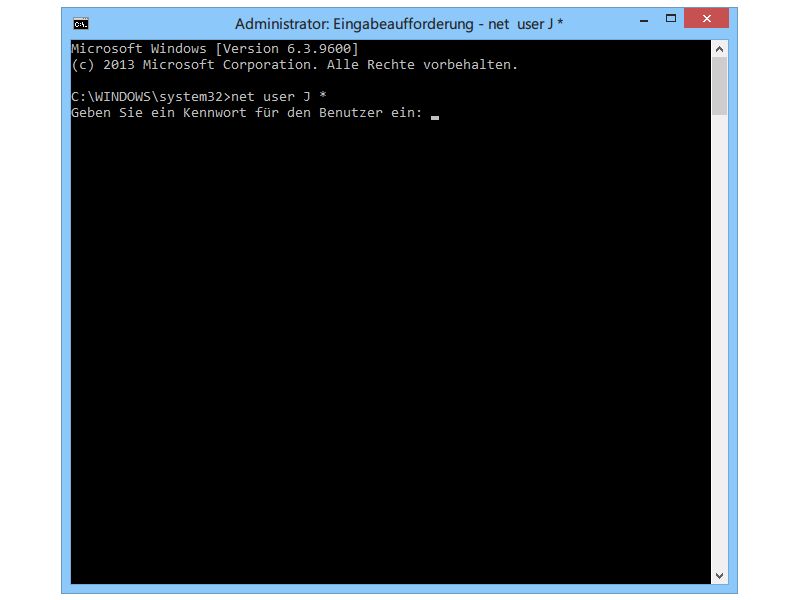
- Setzt das Passwort zurück mit: net user Benutzername NeuesPasswort
- Meldet euch mit dem neuen Passwort an
- Stellt die ursprüngliche utilman.exe wieder her
Moderne Alternativen: Windows Hello und Sicherheitsschlüssel
Windows 11 und aktuelle Windows 10-Versionen bieten bessere Alternativen zu klassischen Passwörtern:
- Windows Hello: Fingerabdruck, Gesichtserkennung oder PIN als Anmeldemethode
- Passkeys: Die neue passwortlose Anmeldung, die Microsoft verstärkt bewirbt
- FIDO2-Sicherheitsschlüssel: Hardware-basierte Authentifizierung
Richtet diese Methoden ein, sobald ihr wieder Zugriff habt – sie sind sicherer und bequemer als Passwörter.
Prävention: So passiert’s nicht wieder
Um künftig nicht mehr ausgesperrt zu werden:
- Nutzt einen Passwort-Manager wie Bitwarden oder 1Password
- Richtet Wiederherstellungsoptionen für euer Microsoft-Konto ein
- Erstellt eine Passwort-Rücksetzdiskette (Systemsteuerung > Benutzerkonten)
- Aktiviert Windows Hello, falls euer Gerät es unterstützt
- Notiert euch das Passwort verschlüsselt an einem sicheren Ort
Wichtige Sicherheitshinweise
Alle gezeigten Methoden setzen physischen Zugriff auf den Computer voraus. Das ist gut für euch, aber bedeutet auch: Jeder mit physischem Zugang kann theoretisch euer Passwort umgehen. Deshalb:
- Aktiviert BitLocker-Festplattenverschlüsselung für sensible Daten
- Sperrt UEFI/BIOS mit einem Passwort
- Deaktiviert das Booten von externen Medien, wenn möglich
- Bei Firmenlaptops: Informiert eure IT-Abteilung statt selbst zu experimentieren
Wenn gar nichts funktioniert oder ihr Angst vor Datenverlust habt, bleibt der Gang zum Fachmann. Viele PC-Reparatur-Services können Windows-Passwörter professionell zurücksetzen, ohne Daten zu gefährden.
Zuletzt aktualisiert am 20.04.2026



