

Die Suchfunktion in Windows hat sich seit Windows 8.1 kontinuierlich weiterentwickelt und ist heute eines der mächtigsten Tools für produktives Arbeiten. Moderne Windows-Versionen bieten deutlich raffiniertere Suchmöglichkeiten – mit einigen cleveren Tricks findet ihr Programme, Dateien und Einstellungen blitzschnell.
Statt den kompletten Namen einer Anwendung oder Systemeinstellung einzugeben, reichen oft schon wenige Buchstaben oder Abkürzungen. Diese Technik funktioniert besonders gut bei Programmen mit mehrteiligen Namen. Der Klassiker: Für den Windows Media Player genügt wmp oder w m p mit Leerzeichen zwischen den Buchstaben.
Die Windows-Suche lernt übrigens mit. Je häufiger ihr bestimmte Programme startet, desto höher werden sie in den Suchergebnissen priorisiert. Das macht die Suche im Alltag noch effizienter.
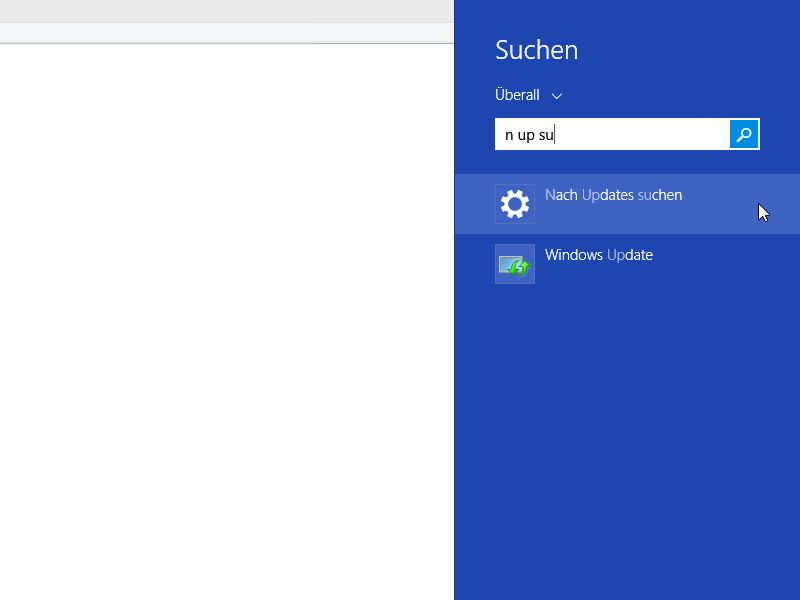
Hier sind bewährte Kürzel für häufig benötigte Programme und Einstellungen:
- cmd = Eingabeaufforderung
- calc = Taschenrechner
- paint = Microsoft Paint
- note = Editor (Notepad)
- snip = Snipping Tool oder Ausschneiden und skizzieren
- task = Task-Manager
- cont = Systemsteuerung
- sett = Windows-Einstellungen
- dev = Geräte-Manager
- disk = Datenträgerverwaltung
- fire = Windows Defender Firewall
- update = Windows Update
Moderne Suchfunktionen nutzen
Seit Windows 10 und 11 könnt ihr die Suche auch für mathematische Berechnungen verwenden. Einfach „15*23“ eingeben und Windows zeigt das Ergebnis direkt an. Gleiches gilt für Währungsumrechnungen oder Einheitenkonvertierungen.
Besonders praktisch: Die Websuche ist direkt integriert. Findet Windows lokal nichts, schlägt es automatisch eine Internetsuche vor. Wer das nicht möchte, kann diese Funktion in den Datenschutz-Einstellungen deaktivieren.
Suchfilter für Profis
Für gezieltes Suchen gibt es spezielle Filter:
– kind:document findet nur Dokumente
– kind:picture zeigt nur Bilder
– kind:music filtert nach Musikdateien
– modified:today zeigt heute geänderte Dateien
– size:large findet große Dateien
PowerToys Run als Alternative
Wer noch mehr Funktionen braucht, sollte sich PowerToys Run ansehen – Microsofts kostenlose Erweiterung für die Windows-Suche. Mit Alt+Leertaste öffnet sich ein mächtiger Launcher, der auch komplexere Berechnungen, Plugin-Funktionen und erweiterte Systemsteuerung bietet.
Tipps für bessere Suchergebnisse
Die Windows-Suche indiziert standardmäßig nur bestimmte Ordner. In den Sucheinstellungen könnt ihr weitere Verzeichnisse hinzufügen, damit auch dort befindliche Dateien gefunden werden. Besonders bei großen Datensammlungen lohnt sich diese Anpassung.
Ein weiterer Profi-Tipp: Verwendet Platzhalter wie das Sternchen (). „proj.docx“ findet alle Word-Dokumente, die mit „proj“ beginnen.
Tastenkombinationen sparen Zeit
Noch schneller geht’s mit diesen Shortcuts:
– Windows-Taste = Startmenü mit Sofortsuche
– Windows + S = Direkter Sprung zur Suche
– Windows + R = Ausführen-Dialog für direkte Befehle
– Windows + X = Schnellzugriff auf wichtige Systemtools
Die Windows-Suche ist längst mehr als nur ein Tool zum Finden von Dateien. Mit den richtigen Kniffen wird sie zum zentralen Produktivitätswerkzeug, das euch täglich Zeit spart und die Arbeit am PC spürbar beschleunigt.
Zuletzt aktualisiert am 20.04.2026



