

Der Kopierdialog im Windows Explorer hat sich seit Windows 8 erheblich weiterentwickelt und zeigt heute standardmäßig deutlich mehr Informationen an als seine Vorgänger. Während Windows 11 und die aktuellen Windows 10-Versionen bereits viele dieser Detailinformationen automatisch anzeigen, gibt es nach wie vor versteckte Einstellungen, die den Kopierprozess noch informativer und effizienter gestalten können.
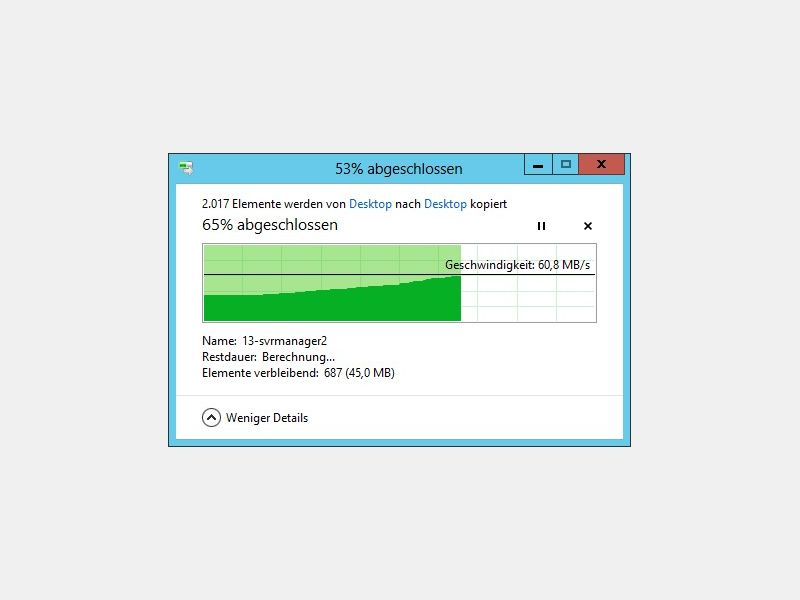
Bereits seit Windows 8 bietet Microsoft einen erweiterten „Enthusiast Mode“ für den Datei-Explorer, der beim Kopieren und Verschieben von Dateien deutlich mehr Details anzeigt. Diese Funktion ist auch in Windows 11 24H2 und den neuesten Windows 10-Updates verfügbar, allerdings nicht standardmäßig aktiviert.
Was bringt der Enthusiast Mode?
Im erweiterten Modus seht ihr nicht nur den üblichen Fortschrittsbalken, sondern auch die aktuelle Transferrate, eine genauere Zeitschätzung, detaillierte Informationen über bereits kopierte und noch verbleibende Daten sowie bei mehreren gleichzeitigen Kopiervorgängen eine übersichtliche Auflistung aller aktiven Transfers. Besonders bei großen Dateien oder langsamen Netzwerkverbindungen ist das extrem hilfreich.
Registry-Einstellung für dauerhafte Aktivierung
Um den erweiterten Kopierdialog dauerhaft zu nutzen, müsst ihr einen Registrierungseintrag anpassen. Öffnet dazu die Registry über die Windows-Suche mit dem Befehl regedit. Bestätigt die Nachfrage der Benutzerkontensteuerung.
Navigiert im Registrierungseditor zu folgendem Pfad:
HKEY_CURRENT_USERSoftwareMicrosoftWindowsCurrentVersionExplorerOperationStatusManager
Sucht rechts nach dem Wert „EnthusiastMode“. Falls dieser bereits existiert, doppelklickt darauf und setzt den Wert auf 1. Existiert der Eintrag noch nicht, klickt mit der rechten Maustaste in den rechten Bereich und wählt „Neu“ → „DWORD-Wert (32-Bit)“. Benennt den neuen Wert „EnthusiastMode“ und setzt seinen Wert ebenfalls auf 1.
Nach einem Neustart von Windows ist die Einstellung aktiv und bleibt dauerhaft bestehen.
Alternative Methoden und Tools
Wer sich nicht an der Registry zu schaffen machen möchte, kann auf Tools wie PowerToys von Microsoft zurückgreifen. Das kostenlose Utility-Paket bietet unter anderem einen erweiterten File Explorer und zusätzliche Kopierfunktionen. Auch Drittanbieter-Tools wie TeraCopy oder FastCopy bieten deutlich detailliertere Kopierinformationen und zusätzliche Features wie Pause-Funktionen oder Fehlerbehandlung.
Weitere nützliche Explorer-Optimierungen
Solange ihr schon in der Registry seid, lohnt sich ein Blick auf weitere Explorer-Verbesserungen. Im gleichen Registry-Bereich könnt ihr beispielsweise die Anzahl gleichzeitiger Kopiervorgänge erhöhen oder das Verhalten bei Namenskonflikten anpassen.
Für Poweruser besonders interessant: In Windows 11 könnt ihr über die Registry auch den neuen Kontext-Menü-Stil anpassen oder das klassische Menü dauerhaft aktivieren. Diese Einstellungen findet ihr unter HKEY_CURRENT_USERSoftwareClassesCLSID.
Performance-Tipps für große Dateitransfers
Bei sehr großen Dateien oder vielen kleinen Dateien kann Windows manchmal ins Stocken geraten. Hier helfen einige Registry-Tweaks: Erhöht den Pufferspeicher für Kopiervorgänge oder deaktiviert die Thumbnail-Generierung während des Kopierprozesses. Diese Optimierungen sind besonders bei Netzwerk-Transfers oder beim Arbeiten mit SSDs spürbar.
Troubleshooting häufiger Probleme
Falls der Enthusiast Mode nach der Registry-Änderung nicht funktioniert, überprüft zunächst die Schreibweise des Wertes – sie muss exakt „EnthusiastMode“ lauten. Bei Problemen hilft oft ein kompletter Neustart oder das temporäre Beenden des Explorer-Prozesses über den Task-Manager.
In seltenen Fällen können Sicherheitssoftware oder Gruppenrichtlinien die Einstellung überschreiben. Überprüft in diesem Fall eure Antivirus-Software oder wendet euch an euren IT-Administrator.
Der erweiterte Kopierdialog mag wie ein kleines Detail erscheinen, macht aber gerade bei der täglichen Arbeit mit vielen Dateien einen spürbaren Unterschied. Die zusätzlichen Informationen helfen nicht nur bei der Zeitplanung, sondern auch beim Erkennen von Performance-Problemen oder Netzwerk-Issues.
Zuletzt aktualisiert am 19.04.2026



