

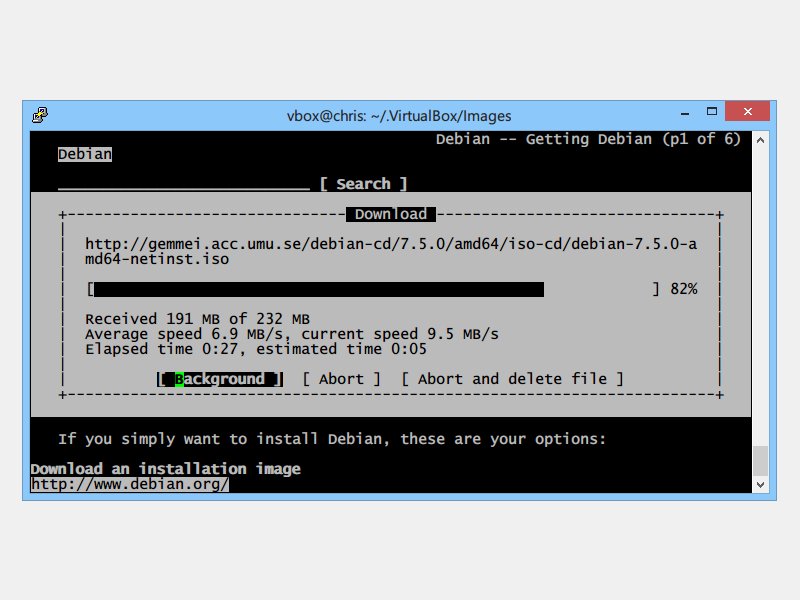
Ihr arbeitet auf einem Server oder habt euren PC von einer Linux-Live-CD hochgefahren und habt nur Zugriff auf das Terminal? Kein Problem! Auch ohne grafischen Browser könnt ihr Dateien aus dem Internet herunterladen. Hier zeige ich euch die besten Methoden für Downloads im Textmodus.
Der Klassiker: wget für direkte Downloads
Das mächtigste Tool für Terminal-Downloads ist wget. Es ist auf praktisch allen Linux-Systemen vorinstalliert und extrem vielseitig:
wget https://example.com/datei.zip
Wget bietet zahlreiche nützliche Optionen:
– wget -c URL – setzt unterbrochene Downloads fort
– wget -r URL – lädt rekursiv ganze Webseiten herunter
– wget --limit-rate=200k URL – begrenzt die Download-Geschwindigkeit
– wget -O neuer-name.zip URL – speichert unter anderem Namen
Die moderne Alternative: curl
curl ist ebenfalls standardmäßig installiert und besonders für API-Zugriffe geeignet:
curl -O https://example.com/datei.zip
Mit -L folgt curl automatisch Weiterleitungen, was bei vielen modernen Webseiten nötig ist:
curl -L -O https://github.com/user/repo/releases/latest/download/file.tar.gz
Browsen und downloaden: Links2 und Lynx
Für interaktive Downloads eignen sich Textbrowser perfekt. Links2 installiert ihr unter Debian/Ubuntu mit:
sudo apt install links2
Startet den Browser mit links2 www.google.de und navigiert zu eurer gewünschten Seite. Links2 zeigt euch einen Fortschrittsbalken während des Downloads – genau wie ein normaler Browser.
Wichtige Links2-Shortcuts:
– [F10] – Menüleiste ein-/ausblenden
– [Q] + [Enter] – Browser beenden
– [D] – Download-Manager öffnen
– [/] – Suche auf der Seite
Lynx ist eine weitere bewährte Alternative:
sudo apt install lynx
lynx https://example.com
Für GitHub und Git-Repositories
Bei GitHub-Releases könnt ihr direkt auf die API zugreifen:
curl -s https://api.github.com/repos/USER/REPO/releases/latest | grep "browser_download_url" | cut -d '"' -f 4 | wget -i -
Oder ihr klont das gesamte Repository:
git clone https://github.com/user/repository.git
Downloads mit Authentifizierung
Für passwortgeschützte Bereiche:
wget --user=username --password=password URL
curl -u username:password URL -O
Bei OAuth oder Token-basierter Authentifizierung:
curl -H "Authorization: Bearer YOUR_TOKEN" URL -O
Nützliche Zusatz-Tools
aria2 für ultraschnelle Downloads mit Parallelverbindungen:
sudo apt install aria2
aria2c -x 16 -s 16 URL
youtube-dl/yt-dlp für Medien-Downloads:
pip install yt-dlp
yt-dlp "https://www.youtube.com/watch?v=VIDEO_ID"
Überwachung und Fortschritt
Mit watch könnt ihr laufende Downloads überwachen:
watch -n 1 'ls -lh /pfad/zum/download/'
Oder nutzt progress für eine Live-Anzeige:
sudo apt install progress
progress -w
Batch-Downloads und Automatisierung
Für mehrere Dateien erstellt eine Liste:
wget -i url-liste.txt
Oder nutzt Bash-Schleifen:
for i in {1..10}; do wget https://example.com/file$i.zip; done
Troubleshooting häufiger Probleme
- SSL-Zertifikatsfehler:
wget --no-check-certificate URL - User-Agent setzen:
wget --user-agent="Mozilla/5.0" URL - Cookies verwenden:
wget --load-cookies=cookies.txt URL
Das Terminal bietet also deutlich mehr Download-Power als viele denken. Von einfachen Datei-Downloads bis zu komplexen Automatisierungsszenarien – mit den richtigen Tools seid ihr bestens gerüstet.
Zuletzt aktualisiert am 19.04.2026



