

Der Opera-Browser hat sich in den letzten Jahren zu einer echten Chrome-Alternative entwickelt – und das aus gutem Grund. Seit der Umstellung auf die Chromium-Engine könnt ihr nicht nur von der gleichen Performance profitieren, sondern auch das riesige Angebot an Chrome-Erweiterungen nutzen. Das ist längst nicht allen Opera-Nutzern bekannt, dabei eröffnet es völlig neue Möglichkeiten.
Warum Chrome-Erweiterungen in Opera?
Der Opera Web Store bietet zwar eine ordentliche Auswahl an Add-Ons, kann aber längst nicht mit dem Chrome Web Store mithalten. Dort findet ihr über 200.000 Erweiterungen – von produktivitätssteigernden Tools bis hin zu speziellen Nischen-Anwendungen. Dank der gemeinsamen Chromium-Basis laufen diese Extensions auch in Opera problemlos.
Viele der beliebtesten Erweiterungen wie LastPass, Grammarly, Honey oder diverse Ad-Blocker sind zwar mittlerweile auch direkt im Opera Store verfügbar, aber gerade bei spezielleren Tools oder neueren Entwicklungen müsst ihr oft auf den Chrome-Katalog zurückgreifen.
Die einfachste Methode: Opera Chrome Extensions aktivieren
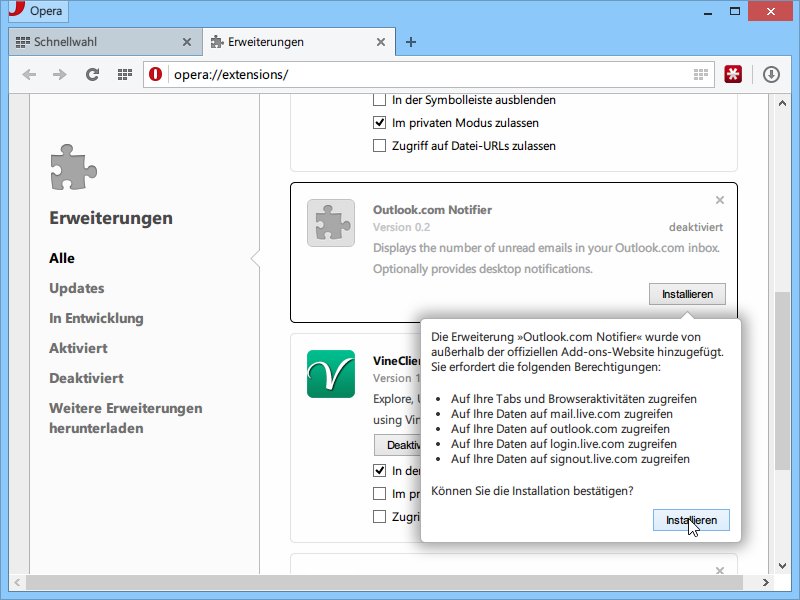
Seit 2025 hat Opera die Installation von Chrome-Erweiterungen deutlich vereinfacht. Der umständliche Weg über manuelle ID-Ermittlung und CRX-Links gehört der Vergangenheit an. Heute geht es so:
- Öffnet die Opera-Einstellungen (Alt + P oder über das Menü)
- Navigiert zum Bereich „Browser“ und dann zu „Erweiterungen“
- Aktiviert dort die Option „Chrome Web Store Erweiterungen zulassen“
- Geht direkt zum Chrome Web Store (chrome.google.com/webstore)
- Sucht die gewünschte Erweiterung und klickt auf „Zu Chrome hinzufügen“
- Bestätigt die Installation mit „Erweiterung hinzufügen“
Opera erkennt automatisch, dass ihr eine Chrome-Extension installieren wollt und führt euch durch den Prozess. Die Erweiterung erscheint dann ganz normal in eurer Opera-Toolbar.
Alternative: Opera Add-ons für Chrome nutzen
Interessant ist auch der umgekehrte Weg: Einige Opera-spezifische Features gibt es mittlerweile als Chrome-Erweiterungen. Das VPN-Feature, der Sidebar-Messenger oder die Workspaces-Funktion wurden teilweise als separate Extensions für Chrome-Nutzer portiert.
Darauf solltet ihr achten
Nicht alle Chrome-Erweiterungen funktionieren perfekt in Opera. Besonders Extensions, die tief ins System eingreifen oder spezielle Chrome-APIs nutzen, können Probleme verursachen. Hier eine Checkliste:
- Testet neue Erweiterungen zunächst bei unwichtigen Aufgaben
- Achtet auf erhöhten Speicherverbrauch oder langsamere Performance
- Deaktiviert Extensions, die Konflikte mit Opera-Features verursachen
- Überprüft regelmäßig auf Updates, da Kompatibilitätsprobleme oft nachgepatcht werden
Besonders bei Security-Extensions wie Passwort-Managern oder VPN-Tools solltet ihr vorsichtig sein und nur vertrauenswürdige Anbieter wählen.
Opera vs. Chrome: Was spricht für Opera?
Wenn ihr ohnehin Chrome-Erweiterungen nutzt, fragt ihr euch vielleicht, warum nicht gleich Chrome verwenden? Opera bietet einige überzeugende Eigenständigkeiten:
- Integriertes VPN ohne zusätzliche Software
- Workspaces für bessere Tab-Organisation
- Sidebar mit Messengern und Social Media
- Deutlich geringerer Speicherverbrauch als Chrome
- Werbe-Blocker direkt eingebaut
- Crypto-Wallet integriert
Die Kombination aus diesen Opera-Features plus der vollen Chrome-Extension-Kompatibilität macht den Browser zu einer ernsthaften Alternative – gerade für Power-User, die das Beste aus beiden Welten wollen.
Troubleshooting häufiger Probleme
Falls eine Chrome-Erweiterung in Opera nicht funktioniert, hilft oft einer dieser Schritte:
- Deaktiviert andere Extensions temporär, um Konflikte auszuschließen
- Löscht den Browser-Cache und startet Opera neu
- Überprüft, ob die Extension in einem privaten Fenster funktioniert
- Schaut in den Entwicklertools nach Fehlermeldungen
Sollte gar nichts helfen, lohnt sich oft die Suche nach einer nativen Opera-Alternative im Opera Add-ons Store.
Fazit: Das Beste aus beiden Welten
Die Möglichkeit, Chrome-Erweiterungen in Opera zu nutzen, macht den Browser deutlich attraktiver. Ihr bekommt die Innovationen und den umfangreichen Extension-Katalog von Chrome, behaltet aber die praktischen Opera-Features. Opera gibt es kostenlos unter www.opera.com – ein Versuch lohnt sich definitiv.
Zuletzt aktualisiert am 19.04.2026



