

Web-Apps in Chrome haben sich zu einem wichtigen Tool entwickelt, aber der Zugriff über mehrere Klicks ist umständlich. Deutlich effizienter wird’s, wenn ihr euch direkten Zugang über die Taskleiste verschafft. Hier zeigen wir euch, wie das funktioniert – und welche modernen Alternativen es gibt.
Chrome App-Übersicht: Der klassische Weg
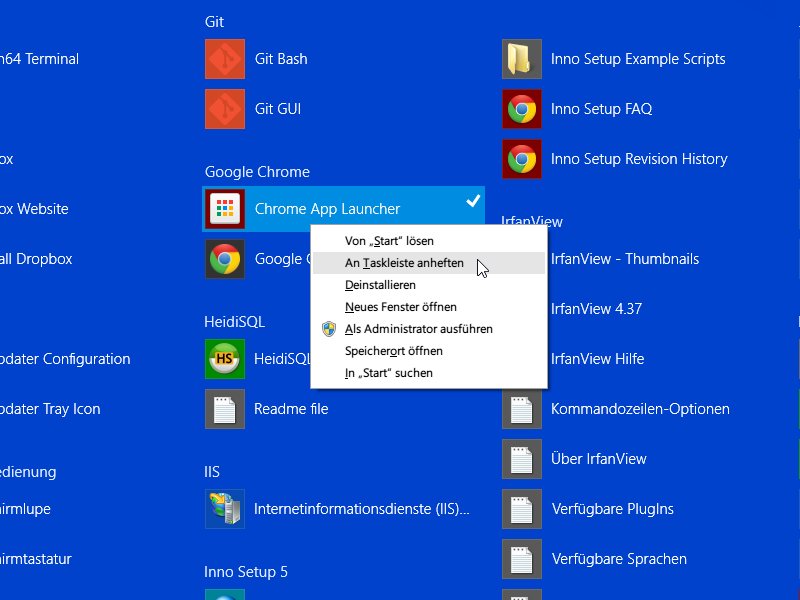
Bis vor einigen Jahren bot Chrome eine dedizierte App-Übersicht, die sich direkt an die Windows-Taskleiste anheften ließ. Diese Funktion war besonders unter Windows 8.1 und frühen Windows 10-Versionen praktisch:
- Über die Windows-Startseite zur „Alle Apps“-Ansicht wechseln
- Im Bereich „Google Chrome“ den Eintrag „App-Übersicht“ oder „App Launcher“ suchen
- Rechtsklick darauf und „An Taskleiste anheften“ wählen
- Den neuen Button bei Bedarf per Drag-und-Drop verschieben
Was hat sich geändert?
Google hat die Chrome App-Übersicht mittlerweile eingestellt. Seit 2022 konzentriert sich der Browser vollständig auf Progressive Web Apps (PWAs), die direkt wie native Programme installiert werden. Das bedeutet: Jede Web-App bekommt einen eigenen Eintrag im Startmenü und kann individuell an die Taskleiste geheftet werden.
Moderne Alternativen für schnellen App-Zugriff
PWAs direkt anheften
Der beste Weg heute: Installiert eure wichtigsten Web-Apps als PWAs und heftet sie einzeln an die Taskleiste. Das funktioniert so:
- Öffnet die gewünschte Web-App in Chrome
- Klickt auf das Installieren-Symbol in der Adressleiste (oder über das Drei-Punkte-Menü)
- Nach der Installation: Rechtsklick auf das App-Icon im Startmenü
- „An Taskleiste anheften“ auswählen
Chrome-Lesezeichen-Manager nutzen
Alternativ könnt ihr den Lesezeichen-Manager als zentralen Hub verwenden:
- Erstellt einen Ordner „Web-Apps“ in eurer Lesezeichenleiste
- Sammelt dort alle wichtigen Web-App-Links
- Für noch schnelleren Zugriff: Erstellt eine lokale HTML-Datei mit App-Links und heftet diese an die Taskleiste
Windows 11 Widgets und Verknüpfungen
Unter Windows 11 bieten sich zusätzliche Möglichkeiten:
- Desktop-Verknüpfungen: Zieht PWAs aus dem Startmenü direkt auf den Desktop
- Taskleisten-Gruppierung: Heftet ähnliche Apps nebeneinander für bessere Organisation
- Shortcuts: Nutzt Windows-Taste + Zahl für direkten App-Zugriff
Edge als Alternative
Microsoft Edge hat eine noch bessere PWA-Integration als Chrome. Dort installierte Web-Apps:
- Erscheinen automatisch im Startmenü
- Lassen sich problemlos an Taskleiste anheften
- Bekommen native Windows-Funktionen wie Live-Tiles (Windows 10)
- Unterstützen Windows-Benachrichtigungen besser
Profi-Tipp: Launcher-Apps
Für Power-User gibt’s spezialisierte Launcher wie:
- PowerToys Run: Microsofts kostenloses Tool für schnelle App-Starts
- Wox: Open-Source-Launcher mit Web-App-Unterstützung
- Everything: Ultraschnelle Datei- und App-Suche
Fazit: Flexibler als früher
Obwohl die zentrale Chrome App-Übersicht Geschichte ist, habt ihr heute mehr Flexibilität. PWAs verhalten sich wie echte Programme und lassen sich genau dort platzieren, wo ihr sie braucht. Das ist prakischer als eine zentrale Übersicht, die alle Apps in einem separaten Fenster versteckt.
Der Trend geht klar Richtung individueller App-Installation. Web-Apps wie Gmail, Spotify, WhatsApp Web oder Notion funktionieren als PWAs oft besser als ihre Desktop-Pendants – und sind genauso schnell erreichbar.
Unser Tipp: Probiert beide Ansätze aus. Wichtige Apps einzeln anheften, seltener genutzte in Ordnern sammeln. So behaltet ihr den Überblick und habt trotzdem schnellen Zugriff.
Zuletzt aktualisiert am 19.04.2026



