

Habt ihr euch auch schon mal gewundert, warum wichtige E-Mails einfach verschwinden? Wenn ihr Gmail nutzt, liegt’s oft am Spamfilter, der manchmal zu streng aussortiert. Besonders ärgerlich wird’s bei wichtigen Nachrichten von Kollegen, Online-Shops oder Newslettern.
Gmail hat seinen Spam-Schutz in den letzten Jahren mit maschinellem Lernen und KI erheblich verbessert. Das System analysiert nicht nur Absender und Betreffzeilen, sondern auch Inhalte, Versandmuster und sogar die Reputation der sendenden Server. Trotz dieser ausgeklügelten Technik passieren Fehleinschätzungen – und zwar häufiger als gedacht.
Gmail-Spamfilter korrigieren: So geht’s richtig
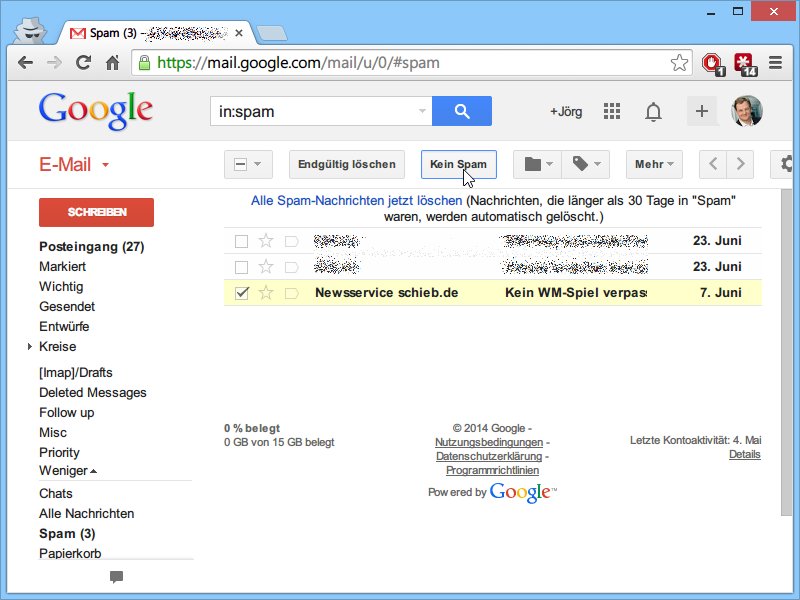
Der Gmail-Spamfilter ist lernfähig und passt sich an euer Verhalten an. Hier die Schritt-für-Schritt-Anleitung, um fälschlich als Spam erkannte Mails zu retten:
- Öffnet https://gmail.com/ in eurem Browser oder nutzt die Gmail-App.
- Meldet euch mit eurem Google-Konto an, falls ihr nicht bereits eingeloggt seid.
- Klickt in der linken Seitenleiste auf „Spam“ (manchmal unter „Mehr“ versteckt).
- Sucht die fälschlich als Spam markierte E-Mail und setzt einen Haken davor.
- Klickt oben in der Symbolleiste auf „Kein Spam“ oder das entsprechende Symbol.
- Bestätigt die Aktion – die E-Mail wandert automatisch in euren Posteingang.
Proaktive Filter einrichten für maximale Sicherheit
Noch effektiver ist es, bestimmte Absender präventiv auf die Whitelist zu setzen. Gmail bietet dafür mehrere Optionen:
Methode 1: Kontakte hinzufügen
Fügt wichtige Absender zu euren Google-Kontakten hinzu. E-Mails von Kontakten landen fast nie im Spam-Ordner. Öffnet eine E-Mail des Absenders und klickt auf das Kontakt-Symbol neben dem Namen.
Methode 2: Filter erstellen
Erstellt einen benutzerdefinierten Filter:
1. Klickt auf das Zahnrad-Symbol (Einstellungen)
2. Wählt „Alle Einstellungen anzeigen“
3. Navigiert zum Tab „Filter und blockierte Adressen“
4. Klickt auf „Neuen Filter erstellen“
5. Gebt die E-Mail-Adresse oder Domain ein
6. Wählt „Nie als Spam einstufen“ und speichert den Filter
Warum Gmail manchmal daneben liegt
Gmails KI-System berücksichtigt hunderte Faktoren bei der Spam-Erkennung. Problematisch wird’s oft bei:
- Marketing-E-Mails: Auch seriöse Newsletter können betroffen sein, wenn sie bestimmte Trigger-Wörter enthalten
- Automatisierte Nachrichten: Buchungsbestätigungen oder Passwort-Reset-Mails fallen manchmal durch
- Neue Absender: E-Mails von unbekannten Domains werden strenger bewertet
- Massenmails: Rundschreiben von Vereinen oder Arbeitsgruppen
- Internationale Absender: Mails aus bestimmten Ländern werden kritischer geprüft
Mobile Gmail-App: Spam-Management unterwegs
Auch in der Gmail-App könnt ihr Spam-Einstellungen anpassen:
1. Öffnet das Hamburger-Menü (drei Striche)
2. Scrollt runter zu „Spam“
3. Wählt die betreffende E-Mail aus
4. Tippt auf die drei Punkte (⋮) und wählt „Kein Spam“
Zusätz-Tipps für besseren Spam-Schutz
Regelmäßige Kontrolle: Schaut mindestens einmal wöchentlich in euren Spam-Ordner. Gmail löscht Spam-Mails nach 30 Tagen automatisch.
Whitelist pflegen: Tragt wichtige Absender proaktiv in eure Kontakte ein, bevor Probleme auftreten.
Vorsicht bei Löschungen: Löscht Spam-Mails nicht manuell aus dem Spam-Ordner – das verwirrt den Lernalgorithmus.
Filter-Hierarchie beachten: Selbst erstellte Filter haben Vorrang vor der automatischen Spam-Erkennung.
Domain-Filter nutzen: Für Firmen-E-Mails könnt ihr ganze Domains whitelisten (z.B. @firmename.de).
Bei hartnäckigen Fällen: Google kontaktieren
Wenn bestimmte wichtige E-Mails trotz aller Maßnahmen weiterhin im Spam landen, könnt ihr das über das Gmail-Hilfeforum oder den Google-Support melden. Das Team verbessert kontinuierlich die Algorithmen basierend auf Nutzerfeedback.
Denkt daran: Gmail lernt aus eurem Verhalten. Je konsequenter ihr fälschlich erkannte Spam-Mails korrigiert, desto besser wird das System. Das Investment von ein paar Minuten heute spart euch künftig viel Ärger mit verpassten wichtigen Nachrichten.
Zuletzt aktualisiert am 18.04.2026



