

Ubuntu Linux gehört zu den beliebtesten Distributionen und ist gerade für Einsteiger eine hervorragende Wahl. Wer gerne neue Software testet oder verschiedene Anwendungen ausprobiert, wird mit der Zeit jedoch feststellen, dass sich immer mehr Benutzerkonten auf dem System ansammeln. Diese verwaisten Accounts verbrauchen nicht nur wertvollen Speicherplatz, sondern können auch ein Sicherheitsrisiko darstellen.
Das Entfernen ungenutzter Benutzerkonten ist daher eine wichtige Wartungsaufgabe, die regelmäßig durchgeführt werden sollte. Ubuntu macht es euch dabei relativ einfach, sowohl über die grafische Oberfläche als auch über die Kommandozeile alte Accounts zu verwalten.
Benutzerkonten über die grafische Oberfläche löschen
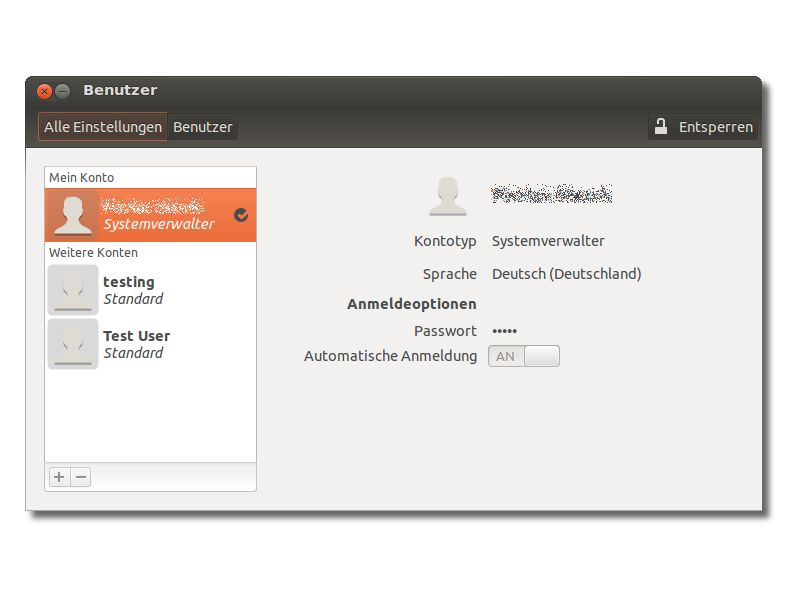
Die einfachste Methode führt über die Ubuntu-Systemeinstellungen. In modernen Ubuntu-Versionen (ab 20.04 LTS) findet ihr die Benutzerverwaltung unter einem anderen Pfad als früher:
- Öffnet die Systemeinstellungen über das Zahnrad-Symbol in der oberen rechten Ecke oder durch Eingabe von „Einstellungen“ in der Aktivitäten-Übersicht.
- Navigiert zum Bereich „Benutzer“ in der linken Seitenleiste. Hier seht ihr alle existierenden Benutzerkonten des Systems.
- Klickt auf „Entsperren“ oben rechts und gebt euer Administrator-Passwort ein, um Änderungen vornehmen zu können.
- Wählt den Benutzer aus, den ihr entfernen möchtet, und klickt auf „Benutzer entfernen“.
- Ubuntu fragt euch, ob ihr auch die Dateien des Benutzers löschen möchtet. Seid hier vorsichtig – einmal gelöschte Daten sind schwer wiederherzustellen.
Terminal-Methode für Profis
Fortgeschrittene Nutzer können Benutzerkonten auch über das Terminal verwalten. Diese Methode ist oft schneller und bietet mehr Kontrolle:
Zuerst könnt ihr euch alle Benutzerkonten anzeigen lassen:
cut -d: -f1 /etc/passwd
Um einen Benutzer komplett zu entfernen (inklusive Home-Verzeichnis):
sudo deluser --remove-home benutzername
Soll nur das Konto entfernt werden, aber die Dateien erhalten bleiben:
sudo deluser benutzername
Wichtige Sicherheitsüberlegungen
Bevor ihr Benutzerkonten löscht, solltet ihr einige wichtige Punkte beachten. Erstens: Überprüft, ob der Benutzer noch aktive Prozesse oder Dienste ausführt. Mit ps aux | grep benutzername könnt ihr das herausfinden.
Zweitens solltet ihr prüfen, ob wichtige Dateien oder Konfigurationen im Home-Verzeichnis des Benutzers gespeichert sind. Ein Backup ist hier immer die sicherste Option.
Drittens ist es ratsam, die Gruppenmitgliedschaften zu überprüfen. Manche Benutzer haben möglicherweise spezielle Berechtigungen, die andere Systemfunktionen beeinträchtigen könnten, wenn sie entfernt werden.
Moderne Alternativen und Snap-Pakete
In aktuellen Ubuntu-Versionen spielt auch die Verwaltung von Snap-Paketen eine Rolle. Diese können eigene Benutzerinformationen speichern, die beim Löschen von Accounts berücksichtigt werden sollten. Überprüft installierte Snaps mit snap list und deren Datenverzeichnisse.
Flatpak-Anwendungen, die in Ubuntu immer häufiger verwendet werden, speichern Benutzerdaten ebenfalls an separaten Orten. Diese Daten werden nicht automatisch mit dem Benutzerkonto entfernt.
Automatisierung und Wartung
Für Systemadministratoren, die mehrere Ubuntu-Systeme verwalten, lohnt sich die Automatisierung der Benutzerreinigung. Scripts können regelmäßig nach inaktiven Accounts suchen und diese nach einer Wartezeit automatisch entfernen.
Ein einfaches Script könnte so aussehen:
lastlog -b 90 zeigt alle Benutzer an, die sich in den letzten 90 Tagen nicht angemeldet haben.
Regelmäßige Wartung eures Ubuntu-Systems durch das Entfernen ungenutzter Benutzerkonten sorgt nicht nur für mehr Speicherplatz, sondern reduziert auch potenzielle Angriffsvektoren. In Zeiten, in denen Cybersicherheit immer wichtiger wird, ist jede Reduzierung der Angriffsfläche ein Gewinn.
Denkt daran: Ein sauberes System ist ein sicheres System. Die wenigen Minuten, die ihr in die regelmäßige Benutzerverwaltung investiert, zahlen sich langfristig durch bessere Performance und höhere Sicherheit aus.
Zuletzt aktualisiert am 18.04.2026



