

Jeder Monitor stellt Farben anders dar. Ihr wollt an eurem Bildschirm Farben originalgetreu sehen? Dann nutzt die Farb-Kalibrierung. Die ist in Windows schon seit Jahren eingebaut und funktioniert auch in Windows 11 hervorragend.
Warum Farbkalibrierung wichtig ist
Ob für Fotobearbeitung, Grafikdesign oder einfach nur zum angenehmen Arbeiten – korrekte Farben sind entscheidend. Werksseitig sind Monitore oft zu hell, zu kontrastreich oder haben einen Farbstich. Ohne Kalibrierung seht ihr Fotos und Videos nicht so, wie sie gedacht sind. Profis nutzen teure Hardware-Colorimeter, aber für die meisten reicht die Windows-Bordlösung völlig aus.
So kalibriert ihr euren Monitor in Windows 11
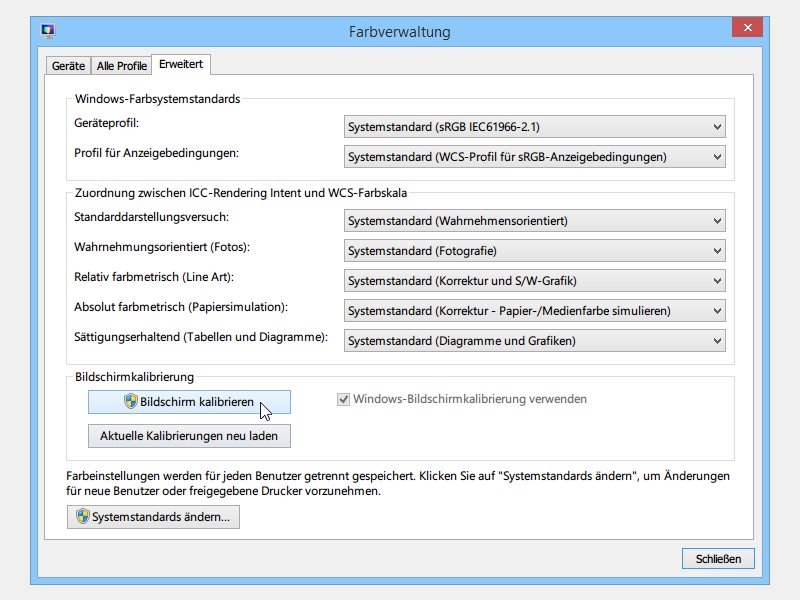
Öffnet die Einstellungen über das Startmenü oder drückt Windows-Taste + I. Navigiert zu „System“ > „Anzeige“ > „Erweiterte Anzeigeinstellungen“. Scrollt nach unten und klickt auf „Anzeigeeigenschaften für Anzeige anzeigen“. Im sich öffnenden Fenster wählt den Tab „Farbverwaltung“ und klickt auf „Farbverwaltung“.
Alternativ geht auch der direkte Weg: Drückt Windows-Taste + R, tippt „dccw“ ein und drückt Enter. Das startet den Kalibrierungsassistenten sofort.
Der Kalibrierungsassistent im Detail
Der Windows-Assistent führt euch durch mehrere Schritte:
Gamma-Einstellung: Hier stellt ihr die Helligkeit der mittleren Farbtöne ein. Die kleinen Punkte in der Mitte der Kreise sollten kaum noch sichtbar sein – nicht komplett verschwunden, aber gerade noch erkennbar.
Helligkeit und Kontrast: Falls euer Monitor Hardware-Tasten hat, nutzt diese für optimale Ergebnisse. Die Helligkeit sollte so eingestellt werden, dass ihr das X im dunklen Bereich gerade noch erkennt, das Hemd aber nicht verschwindet. Beim Kontrast müssen alle Knöpfe am Hemd sichtbar bleiben.
Farbbalance: Entfernt Farbstiche, indem ihr die Schieberegler für Rot, Grün und Blau anpasst. Die grauen Balken sollten wirklich neutral grau erscheinen, ohne Farbstich ins Rötliche, Bläuliche oder Grünliche.
Tipps für bessere Ergebnisse
Umgebungslicht beachten: Kalibriert bei der Beleuchtung, bei der ihr normalerweise arbeitet. Tageslicht und Kunstlicht haben unterschiedliche Farbtemperaturen und beeinflussen die Wahrnehmung.
Monitor aufwärmen: Lasst euren Bildschirm mindestens 30 Minuten laufen, bevor ihr kalibriert. Die Farben stabilisieren sich erst nach der Aufwärmphase.
Regelmäßig wiederholen: Monitore altern und verändern ihre Farbwiedergabe. Eine Kalibrierung alle 3-6 Monate ist sinnvoll, bei professioneller Arbeit sogar monatlich.
Alternative Methoden für Profis
Für anspruchsvolle Anwendungen gibt es Hardware-Lösungen: Colorimeter wie das X-Rite i1Display Pro oder der Datacolor SpyderX messen die tatsächlichen Farben eures Monitors und erstellen präzise ICC-Profile. Diese kosten zwischen 150 und 400 Euro, liefern aber deutlich genauere Ergebnisse.
Software-Alternativen wie DisplayCAL (kostenlos) oder die Hersteller-Tools der Monitor-Marken bieten ebenfalls mehr Optionen als der Windows-Assistent.
Häufige Probleme und Lösungen
Falls der Assistent nicht startet, prüft eure Grafiktreiber. Veraltete Treiber können Probleme verursachen. Bei mehreren Monitoren kalibriert jeden einzeln – die Einstellungen gelten immer nur für den aktiven Bildschirm.
Manche Gaming-Monitore haben spezielle Farbmodi für Spiele, Filme oder Arbeit. Kalibriert im Modus, den ihr am häufigsten nutzt, oder erstellt für jeden Modus ein eigenes Profil.
Das Ergebnis bewerten
Nach der Kalibrierung sollten Fotos natürlicher wirken, Hauttöne realistischer erscheinen und Graustufen wirklich grau sein. Öffnet verschiedene Bilder und vergleicht mit der vorherigen Darstellung. Die meisten bemerken sofort den Unterschied.
Die Farbkalibrierung kostet nur wenige Minuten, verbessert aber die Bildqualität erheblich. Probiert es aus – eure Augen werden es euch danken.
Zuletzt aktualisiert am 18.04.2026



