

Von Zeit zu Zeit sucht die Laufzeitumgebung Java nach verfügbaren Updates, wenn sie installiert ist. Das ist ähnlich wie bei Windows-Updates. Ihr habt die Meldung für ein Java-Update weggeklickt und wollt es jetzt manuell installieren? Kein Problem – wir zeigen, wie das geht.
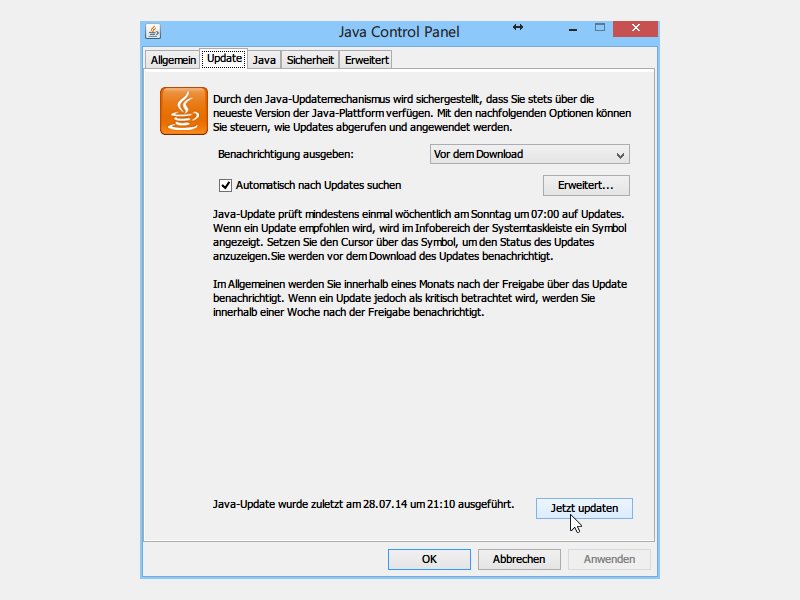
Java manuell aktualisieren – mehrere Wege führen zum Ziel
Java-Updates sind wichtig für die Sicherheit und Kompatibilität eures Systems. Oracle veröffentlicht regelmäßig Patches und neue Versionen, die kritische Sicherheitslücken schließen. Deshalb solltet ihr nicht zu lange warten, wenn ein Update verfügbar ist.
Der klassische Weg über die Systemsteuerung
Am einfachsten findet ihr die Java-Einstellungen über die Windows-Systemsteuerung:
- Öffnet die Systemsteuerung (Windows-Taste + R, dann „appwiz.cpl“ eingeben)
- Klickt auf „Java“ – das Icon zeigt eine Kaffeetasse
- Im Java Control Panel wählt ihr den Tab „Update“
- Klickt auf „Jetzt updaten“
- Java prüft automatisch, ob eine neuere Version verfügbar ist
- Falls ja, folgt den Anweisungen des Installations-Assistenten
Alternative: Über das Startmenü
In Windows 10 und 11 könnt ihr auch direkt im Startmenü nach „Java“ suchen. Dort findet ihr meist den Eintrag „Configure Java“ oder „Java Control Panel“. Ein Doppelklick öffnet das bekannte Control Panel, wo ihr wie oben beschrieben vorgehen könnt.
Java über die Kommandozeile prüfen
Technik-Affine können auch die Eingabeaufforderung nutzen. Öffnet cmd als Administrator und gebt ein:
java -version
Das zeigt euch die aktuell installierte Java-Version an. Mit diesem Befehl erfahrt ihr, welche Version läuft:
java -showversion
Die aktuelle Versionsnummer könnt ihr dann mit der auf der Oracle-Website vergleichen.
Automatische Updates konfigurieren
Damit ihr künftig keine wichtigen Updates verpasst, solltet ihr die automatische Prüfung aktivieren:
- Öffnet das Java Control Panel
- Wechselt zum Tab „Update“
- Aktiviert „Automatisch nach Updates suchen“
- Stellt das Intervall auf „Monatlich“ oder „Wöchentlich“
- Klickt „OK“ zum Speichern
So werdet ihr zeitnah über neue Java-Versionen informiert, ohne manuell prüfen zu müssen.
Häufige Probleme beim Java-Update
Update schlägt fehl: Manchmal blockieren andere Programme das Update. Schließt alle Browser und Java-Anwendungen, bevor ihr das Update startet.
Mehrere Java-Versionen: Auf vielen Systemen sind verschiedene Java-Versionen parallel installiert. Das ist normal, kann aber Verwirrung stiften. Das Java Control Panel zeigt nur die Hauptversion an.
Firewall-Probleme: Unternehmens-Firewalls blockieren oft den direkten Download. Wendet euch an euren IT-Administrator oder ladet das Update manuell von oracle.com herunter.
Sicherheit geht vor
Java-Updates enthalten oft kritische Sicherheits-Patches. Cyberkriminelle nutzen bekannte Java-Schwachstellen für Angriffe. Deshalb solltet ihr Updates nie zu lange aufschieben.
Besonders wichtig: Installiert Java nur von der offiziellen Oracle-Website. Andere Quellen können manipulierte Versionen enthalten, die Malware einschleusen.
Was tun bei Problemen?
Falls das automatische Update nicht funktioniert, könnt ihr Java auch komplett deinstallieren und neu installieren:
- Systemsteuerung > Programme und Features öffnen
- Alle Java-Einträge deinstallieren
- Computer neu starten
- Aktuelle Java-Version von oracle.com herunterladen
- Installation als Administrator durchführen
Das löst die meisten hartnäckigen Update-Probleme.
Fazit
Java manuell zu aktualisieren ist unkompliziert, wenn man weiß wo. Die automatische Update-Prüfung erspart euch künftig den manuellen Aufwand. Wichtig ist nur, Updates nicht zu lange aufzuschieben – eure Systemsicherheit hängt davon ab.
Zuletzt aktualisiert am 18.04.2026



