

Mit dem Process Explorer der Sysinternals-Werkzeuge lassen sich schnell und effektiv viele Details über die Programme ermitteln, die im Moment auf eurem Computer laufen. Dieses mächtige Tool ist besonders 2026 unverzichtbar, da moderne Windows-Systeme deutlich mehr Hintergrundprozesse verwalten als früher.
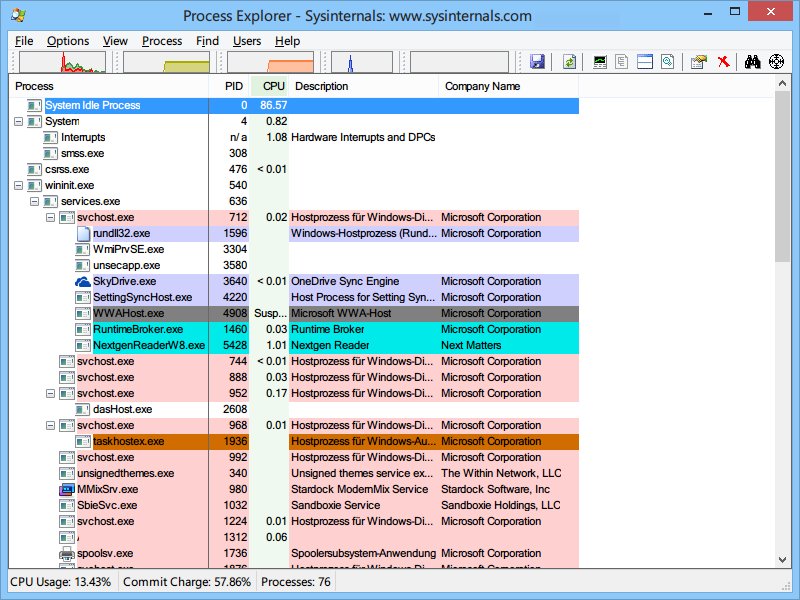
Ihr findet den Process Explorer zum kostenlosen Herunterladen auf der Sysinternals-Webseite. Microsoft hat das Tool kontinuierlich weiterentwickelt und unterstützt nun auch ARM64-Prozessoren sowie erweiterte Windows 11-Features. Beim ersten Start des Programms seht ihr sogleich jede Menge Daten. Unter anderem wird euch eine Baumstruktur aller Prozesse angezeigt, die aktuell ausgeführt werden.
Die wichtigsten Spalten im Überblick:
- Prozess: Der Dateiname des Programms. Auch das Programmsymbol ist sichtbar, falls vorhanden. Neu: Digitale Signaturen werden farblich hervorgehoben.
- CPU: Der Anteil, den das Programm an der aktuellen Prozessor-Auslastung hat. Bei Multi-Core-Systemen werden auch einzelne Kerne angezeigt.
- Private Bytes: So viel Arbeitsspeicher ist speziell für dieses Programm reserviert.
- Working Set: So viel Arbeitsspeicher hat Windows dem Programm momentan zugewiesen.
- PID: Die eindeutige ID des Programms. Sie ändert sich bei jedem Neustart der Anwendung.
- Description: Lest hier die Programm-Beschreibung, falls hinterlegt.
- Company Name: Nützlicher, als ihr denkt. Stimmt etwas mit eurem PC nicht, sucht hier nach Prozessen, die nicht von Microsoft stammen.
Neue Features und erweiterte Analyse-Möglichkeiten
Seit den letzten Updates bietet der Process Explorer deutlich mehr Einblicke. Besonders praktisch: Die Integration mit VirusTotal läuft nun über eine verbesserte API, die auch verdächtige Dateien in Echtzeit überprüft. Einfach mit der rechten Maustaste auf einen Prozess klicken und „Check VirusTotal“ wählen.
Die GPU-Nutzung wird mittlerweile detailliert angezeigt – wichtig bei grafiklastigen Anwendungen oder beim Mining-Verdacht. Auch die Netzwerkaktivität einzelner Prozesse lässt sich präzise verfolgen, was bei der Identifikation von Malware oder unerwünschten Datenübertragungen hilft.
Praktische Tipps für den Alltag
Wenn euer System langsam läuft, sortiert die Prozessliste nach CPU-Verbrauch. Ein Klick auf die Spaltenüberschrift „CPU“ reicht. Prozesse, die dauerhaft mehr als 20% CPU verbrauchen, solltet ihr genauer unter die Lupe nehmen.
Bei Speicherproblemen hilft die Sortierung nach „Working Set“. Programme, die mehrere Gigabyte RAM belegen, obwohl sie im Hintergrund laufen, sind oft Kandidaten für eine Deinstallation oder Neukonfiguration.
Sicherheits-Features nutzen
Der Process Explorer zeigt mittlerweile auch Informationen über Code-Signing und Integrität an. Unsignierte Prozesse werden rot markiert – ein wichtiger Hinweis auf potenzielle Sicherheitsrisiken. Besonders bei unbekannten Prozessen solltet ihr die Eigenschaften überprüfen: Rechtsklick auf den Prozess, dann „Properties“ wählen.
Im Reiter „Image“ seht ihr den vollständigen Pfad zur ausführbaren Datei. Liegt diese in ungewöhnlichen Ordnern wie Temp-Verzeichnissen, ist Vorsicht geboten.
Integration mit anderen Sysinternals-Tools
Der Process Explorer arbeitet nahtlos mit anderen Sysinternals-Werkzeugen zusammen. Über das Menü „Tools“ könnt ihr direkt Autoruns starten, um zu sehen, welche Programme automatisch mit Windows starten. Die Kombination beider Tools ist besonders effektiv bei der Systemanalyse.
Performance-Monitoring in Echtzeit
Eine unterschätzte Funktion ist das kontinuierliche Monitoring. Über „View“ > „System Information“ erhaltet ihr Echtzeit-Graphen für CPU, Speicher und I/O-Aktivität. Diese Übersicht hilft dabei, Performance-Engpässe zu identifizieren, bevor sie zum Problem werden.
Für Power-User: Die Kommandozeilen-Parameter des Process Explorer ermöglichen es, bestimmte Ansichten automatisch zu laden oder Logs zu erstellen. Besonders in Unternehmensumgebungen ist das praktisch für die Dokumentation von Systemproblemen.
Der Process Explorer bleibt auch 2026 eines der wertvollsten kostenlosen Tools für Windows-Nutzer. Regelmäßige Updates von Microsoft stellen sicher, dass es auch mit den neuesten Windows-Versionen und Hardware-Konfigurationen optimal funktioniert.
Zuletzt aktualisiert am 18.04.2026



