

Beim Durchblättern von langen Dokumenten oder Webseiten ist das Mausrad ungemein praktisch. Wer am Notebook unterwegs keine Maus dabei hat, muss aber auf das Touchpad zurückgreifen. Mit modernen Linux-Distributionen lässt sich das Touchpad so einstellen, dass ihr deutlich komfortabler scrollen könnt – und das funktioniert heute sogar noch besser als früher.
Zweifingerscrolling in GNOME aktivieren
Der bewährte Trick funktioniert weiterhin für GNOME-Desktops und ist in den aktuellen Versionen sogar noch einfacher geworden. Öffnet die Einstellungen über das Systemmenü oder drückt die Super-Taste und tippt „Einstellungen“. Navigiert zum Bereich „Maus und Touchpad“ – je nach GNOME-Version findet ihr das unter „Geräte“ oder direkt in der Hauptnavigation.
Nachdem ihr zum Tab „Touchpad“ gewechselt habt, aktiviert die Option „Zweifingerbildlauf“ oder „Natural Scrolling“ (je nach Distribution). In neueren GNOME-Versionen ist diese Funktion oft bereits standardmäßig aktiviert.
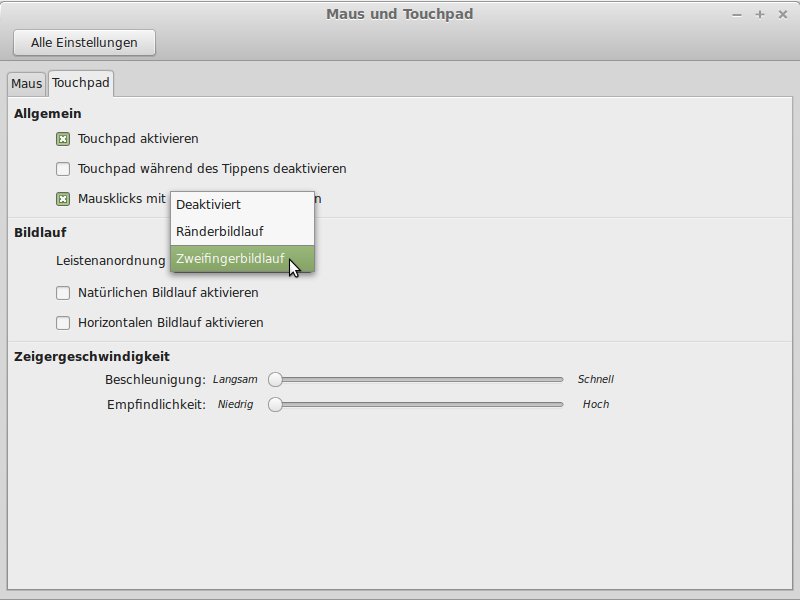
Ab sofort scrollt ihr, indem ihr parallel zwei Finger auf das Touchpad legt und dann nach oben oder unten bewegt. Das funktioniert in allen Anwendungen – vom Webbrowser über Textverarbeitungsprogramme bis hin zu Dateibrowsern.
Weitere Desktop-Umgebungen: KDE, XFCE und Co.
Bei KDE Plasma findet ihr die entsprechende Option in den Systemeinstellungen unter „Eingabegeräte“ > „Touchpad“. Dort könnt ihr nicht nur das Zweifingerscrolling aktivieren, sondern auch die Scrollgeschwindigkeit anpassen und zusätzliche Gesten konfigurieren.
XFCE-Nutzer finden die Touchpad-Einstellungen unter „Einstellungen“ > „Maus und Touchpad“. Auch hier lässt sich das Zweifingerscrolling mit einem Klick aktivieren.
Für andere Desktop-Umgebungen wie Cinnamon oder MATE sind die Optionen meist ähnlich strukturiert und finden sich in den jeweiligen Systemeinstellungen.
Erweiterte Touchpad-Funktionen nutzen
Moderne Linux-Distributionen unterstützen längst nicht mehr nur einfaches Zweifingerscrolling. Mit libinput, dem Standard-Eingabetreiber unter Linux, stehen euch weitere praktische Gesten zur Verfügung:
- Dreifinger-Wischen für das Wechseln zwischen Workspaces
- Vierfinger-Gesten für die Aktivierung der Aktivitätenübersicht
- Pinch-to-Zoom in unterstützten Anwendungen
- Rechtsklick durch Tippen mit zwei Fingern
Diese erweiterten Funktionen findet ihr in den Touchpad-Einstellungen eurer Desktop-Umgebung oder könnt sie über Tools wie „libinput-gestures“ noch weiter anpassen.
Problembehebung: Wenn das Scrollen nicht funktioniert
Falls das Zweifingerscrolling nicht wie erwartet funktioniert, liegt das meist an veralteten Treibern oder nicht erkannter Hardware. Überprüft zunächst mit dem Befehl „xinput list“ im Terminal, ob euer Touchpad korrekt erkannt wird.
Bei älteren Synaptics-Touchpads müsst ihr möglicherweise zusätzliche Pakete installieren. Die meisten modernen Linux-Distributionen erkennen Touchpads aber automatisch und konfigurieren sie korrekt.
Windows-Alternative weiterhin verfügbar
Der Extra-Tipp von früher gilt übrigens immer noch: Auch in Windows lässt sich dieses Verhalten über die Touchpad-Einstellungen aktivieren. Bei modernen Windows-Notebooks ist Zweifingerscrolling jedoch meist bereits standardmäßig aktiviert.
Warum Zweifingerscrolling so praktisch ist
Das Scrollen mit zwei Fingern ist nicht nur eine nette Spielerei, sondern deutlich ergonomischer als das mühsame Navigieren über Scrollbalken oder Pfeiltasten. Besonders beim Arbeiten mit langen Dokumenten oder beim Surfen im Web macht sich der Komfortgewinn schnell bemerkbar.
Zudem ist die Geste intuitiv erlernbar und funktioniert ähnlich wie auf Smartphones und Tablets. Wer einmal damit gearbeitet hat, möchte meist nicht mehr darauf verzichten.
Zuletzt aktualisiert am 18.04.2026



