

Die meisten Nutzer öffnen eine Datei zuerst und drucken sie dann mit dem Programm aus, mit der sie erstellt wurde. Das ist aber völlig unnötig. Denn ihr könnt Dateien auch direkt über den Finder von macOS an jeden Drucker senden – ohne Umweg über andere Apps.
Welche Dateien funktionieren mit Finder-Druck?
Der direkte Druck aus dem Finder funktioniert mit den meisten gängigen Dateiformaten: PDF-Dokumente, Word-Dateien, Excel-Tabellen, PowerPoint-Präsentationen, Textdateien, Bilder (JPEG, PNG, HEIC), und sogar viele andere Formate. macOS nutzt dabei die integrierten Quick Look-Funktionen, die auch für die Dateivorschau zuständig sind.
So druckt ihr direkt aus dem Finder
Damit dieser Tipp funktioniert, muss auf eurem Mac bereits ein Drucker eingerichtet sein. Das kann ein USB-Drucker, ein WLAN-Drucker oder ein AirPrint-fähiges Gerät sein. Auch Cloud-Drucker und virtuelle PDF-Drucker funktionieren.
Der Vorgang ist denkbar einfach:
- Öffnet den Finder und navigiert zur gewünschten Datei
- Klickt einmal auf die Datei, um sie zu markieren (nicht doppelklicken!)
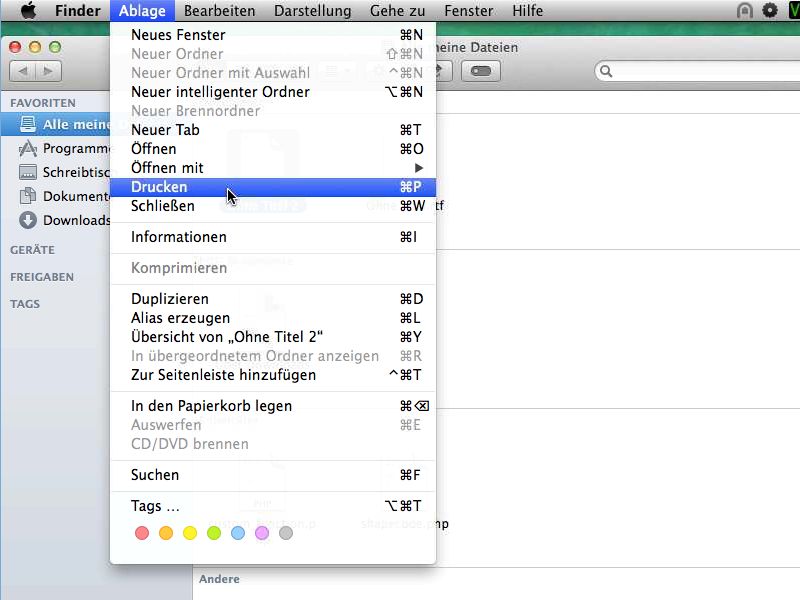
- Geht in der Menüleiste auf „Ablage“ und wählt „Drucken“ aus
- Alternativ könnt ihr auch die Tastenkombination Cmd+P verwenden
- Das Druckdialogfeld öffnet sich mit allen gewohnten Einstellungen
- Wählt euren Drucker, stellt die gewünschten Optionen ein und startet den Druck
Mehrere Dateien gleichzeitig drucken
Ein besonderer Vorteil: Ihr könnt auch mehrere Dateien auf einmal markieren und drucken. Haltet dazu die Cmd-Taste gedrückt und klickt auf alle gewünschten Dateien. Dann wie gewohnt Cmd+P drücken oder über das Menü drucken. macOS druckt dann alle markierten Dateien nacheinander aus.
Druckvorschau nutzen
Bevor ihr druckt, solltet ihr die Vorschau-Funktion nutzen. Im Druckdialog findet ihr unten links den Button „PDF“ mit einem kleinen Pfeil. Klickt darauf und wählt „Vorschau in PDF“ – so seht ihr genau, wie das Dokument gedruckt wird, ohne Papier zu verschwenden.
Quick Actions für noch schnelleres Drucken
Seit macOS Mojave gibt es Quick Actions, die das Drucken noch einfacher machen. Wenn ihr eine Datei im Finder auswählt, erscheint rechts in der Vorschau manchmal ein Drucker-Symbol. Ein Klick darauf startet sofort den Druckvorgang mit Standardeinstellungen.
Ihr könnt auch eigene Quick Actions erstellen: Öffnet die Automator-App, wählt „Quick Action“ und erstellt einen Workflow mit der Aktion „Finder-Objekte drucken“. Speichert das Ganze ab – schon habt ihr eine benutzerdefinierte Druckfunktion.
Problembehebung beim Finder-Druck
Falls der Druck nicht funktioniert, liegt es meist an einem dieser Probleme:
- Das Dateiformat wird nicht unterstützt (sehr seltene oder proprietäre Formate)
- Kein Drucker ist eingerichtet oder der Drucker ist offline
- Die Datei ist beschädigt oder verschlüsselt
- Ihr habt keine Berechtigung zum Drucken (bei geschützten Netzwerkdruckern)
Überprüft zuerst, ob der Drucker funktioniert, indem ihr eine Testseite aus den Systemeinstellungen druckt. Geht dazu zu „Systemeinstellungen“ > „Drucker & Scanner“, wählt euren Drucker aus und klickt auf „Warteschlange öffnen“ > „Drucker“ > „Testseite drucken“.
Erweiterte Druckoptionen
Der Finder-Druck bietet alle Standard-Druckoptionen: Seitenbereiche, Anzahl Kopien, beidseitiger Druck, verschiedene Papierformate und Qualitätseinstellungen. Bei PDF-Dateien könnt ihr sogar Passwort-geschützte Dokumente drucken, ohne sie vorher in einer anderen App zu öffnen.
Zeit sparen im Arbeitsalltag
Dieser Tipp spart wirklich Zeit, besonders wenn ihr viele unterschiedliche Dateien drucken müsst. Statt jede Datei einzeln in der entsprechenden App zu öffnen, zu drucken und wieder zu schließen, erledigt ihr alles direkt im Finder. Das ist besonders praktisch für PDF-Rechnungen, E-Mail-Anhänge oder schnelle Ausdrucke von Bildern.
Der Finder-Druck ist eine dieser versteckten macOS-Funktionen, die den Arbeitsalltag erheblich erleichtern können – probiert es einfach mal aus!
Zuletzt aktualisiert am 18.04.2026



