

Ihr probiert gerne neue Programme aus, wollt euren PC aber nicht mit ungetesteter Software vollmüllen? Dann sind Sandboxing-Lösungen wie Sandboxie Plus (der moderne Nachfolger des klassischen Sandboxie) oder Windows Sandbox genau das Richtige für euch. Diese Tools erstellen isolierte Umgebungen, in denen ihr Software gefahrlos testen könnt, ohne euer Hauptsystem zu beeinträchtigen.
Sandboxie Plus ist seit 2020 Open Source und wird aktiv weiterentwickelt. Das Tool schafft virtuelle Container, in denen Programme laufen, ohne direkten Zugriff auf euer echtes System zu haben. Alle Änderungen – Installationen, Registry-Einträge, heruntergeladene Dateien – bleiben in der Sandbox gefangen. Perfect für das Testen verdächtiger Downloads oder unbekannter Software.
Sandboxie Plus: Sandbox-Inhalte löschen
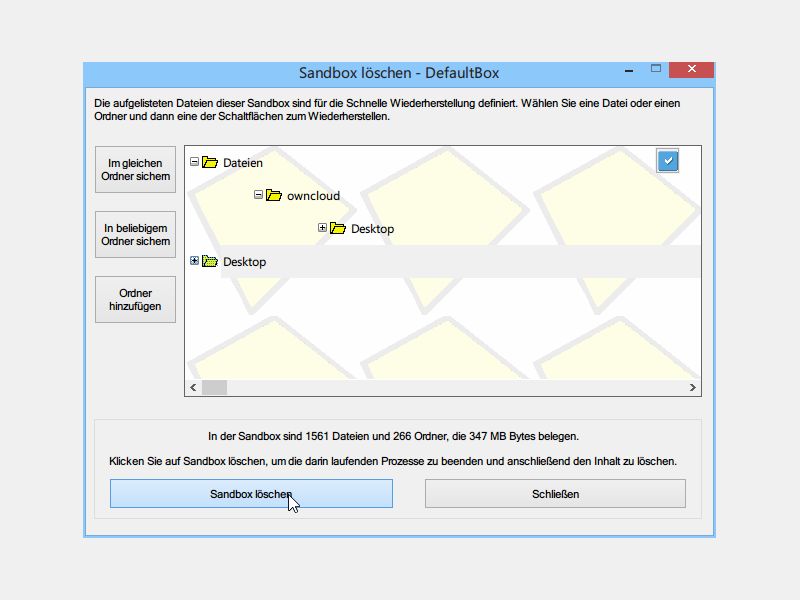
Bei Sandboxie Plus (der aktuellen Version) funktioniert das Löschen von Sandbox-Inhalten etwas anders als beim alten Sandboxie:
- Öffnet das Sandboxie Plus Control Panel über das Systemtray-Icon oder das Startmenü.
- Wählt in der linken Sidebar die gewünschte Sandbox aus (standardmäßig „DefaultBox“).
- Rechtsklick auf die Sandbox und wählt „Delete Contents“ oder nutzt das Menü „Sandbox“ > „Delete Contents“.
- Falls wichtige Dateien in der Sandbox liegen, könnt ihr diese vorher mit „Quick Recovery“ oder „Immediate Recovery“ in euer echtes System übernehmen.
- Bestätigt den Löschvorgang mit „Delete Sandbox“.
Windows Sandbox als Alternative
Seit Windows 10 Pro bietet Microsoft eine eigene Sandbox-Lösung. Diese ist noch strikter isoliert, da sie eine komplette virtuelle Maschine erstellt. Nach dem Schließen wird alles automatisch gelöscht – praktisch, aber weniger flexibel als Sandboxie Plus.
Um Windows Sandbox zu aktivieren:
– Geht zu „Windows-Features aktivieren oder deaktivieren“
– Aktiviert „Windows Sandbox“
– Neustart erforderlich
Warum regelmäßiges Löschen wichtig ist
Sandboxen können schnell mehrere Gigabyte groß werden, besonders wenn ihr häufig Programme installiert oder große Dateien herunterladet. Regelmäßiges Aufräumen spart Speicherplatz und hält die Performance hoch.
Ein Tipp: Richtet verschiedene Sandboxen für verschiedene Zwecke ein. Eine für Browser-Tests, eine für Software-Downloads, eine für verdächtige Email-Anhänge. So behaltet ihr den Überblick und könnt gezielt löschen.
Profi-Features nutzen
Sandboxie Plus bietet erweiterte Funktionen wie:
– Snapshots: Zustände der Sandbox speichern und später wiederherstellen
– Template-System: Vorkonfigurierte Einstellungen für verschiedene Anwendungszwecke
– Force-Programme: Bestimmte Software automatisch in der Sandbox starten
– Resource Access Monitor: Überwachung, welche Systemressourcen Programme zugreifen möchten
Grenzen beachten
Sandboxing ist kein Allheilmittel. Sehr ausgereifte Malware kann theoretisch aus Sandboxen ausbrechen. Für den Alltag und das Testen normaler Software sind moderne Sandbox-Lösungen aber extrem effektiv.
Fazit: Egal ob Sandboxie Plus oder Windows Sandbox – beide Tools gehören in jede Sicherheitsstrategie. Das regelmäßige Löschen der Sandbox-Inhalte hält euer System sauber und die Performance hoch. Probiert ruhig aus, testet neue Software – die Sandbox macht’s möglich, ohne Risiko für euer Hauptsystem.
Zuletzt aktualisiert am 17.04.2026



