

Jeder kennt das Problem: Man speichert immer mehr Dateien, und irgendwann geht der verfügbare Speicherplatz zur Neige. Wie viel Speicher auf den Festplatten noch frei ist, ermitteln Sie in Windows, Linux und auf dem Mac schnell und einfach – und zwar mit verschiedenen Methoden, die euch alle wichtigen Infos liefern.
Windows: Mehrere Wege führen zum Ziel
Unter Windows 11 und Windows 10 habt ihr gleich mehrere Möglichkeiten, den Speicherplatz eurer Festplatten und SSDs zu überprüfen. Der schnellste Weg führt über den Datei-Explorer: Öffnet ihn und klickt links auf „Dieser PC“. Hier seht ihr alle verfügbaren Laufwerke mit einer grafischen Anzeige des belegten Speicherplatzes.
Für detailliertere Informationen klickt ihr mit der rechten Maustaste auf den Startknopf und wählt „Datenträgerverwaltung“. Nach kurzer Ladezeit erscheint eine übersichtliche Tabelle mit allen Festplatten, deren Größe und freiem Speicherplatz.
Noch komfortabler ist der Weg über die Windows-Einstellungen: Drückt Windows-Taste + I, geht zu „System“ und dann „Speicher“. Hier seht ihr nicht nur den verfügbaren Platz, sondern auch eine detaillierte Aufschlüsselung, was wie viel Speicher belegt. Windows zeigt euch Apps, temporäre Dateien, Dokumente und sogar den Papierkorb-Inhalt separat an.
PowerShell und Kommandozeile für Profis
Wer es technischer mag, kann auch die PowerShell nutzen. Der Befehl Get-WmiObject -Class Win32_LogicalDisk | Select-Object DeviceID, Size, FreeSpace zeigt alle Laufwerke mit exakten Byte-Angaben. Für eine lesbarere Ausgabe verwendet ihr Get-PSDrive -PSProvider FileSystem.
In der klassischen Eingabeaufforderung funktioniert auch der alte DOS-Befehl dir mit dem Parameter /s für eine Verzeichnisübersicht inklusive Speicherverbrauch.
macOS: Terminal und Festplattendienstprogramm
Auf dem Mac ist das Festplattendienstprogramm euer erster Anlaufpunkt. Ihr findet es im Ordner „Dienstprogramme“ oder über die Spotlight-Suche. Das Tool zeigt nicht nur den verfügbaren Speicherplatz an, sondern auch den Zustand eurer SSDs und Festplatten.
Schneller geht es über das Apple-Menü: Klickt auf „Über diesen Mac“ und dann auf „Weitere Informationen“. Unter „Speichereinstellungen“ seht ihr eine detaillierte Aufschlüsselung eures Speichers mit Empfehlungen zur Optimierung.
Im Terminal funktioniert wie eh und je der Befehl df -h. Das „-h“ steht für „human readable“ und zeigt die Größenangaben in verständlicher Form (GB, TB) statt in Bytes an.
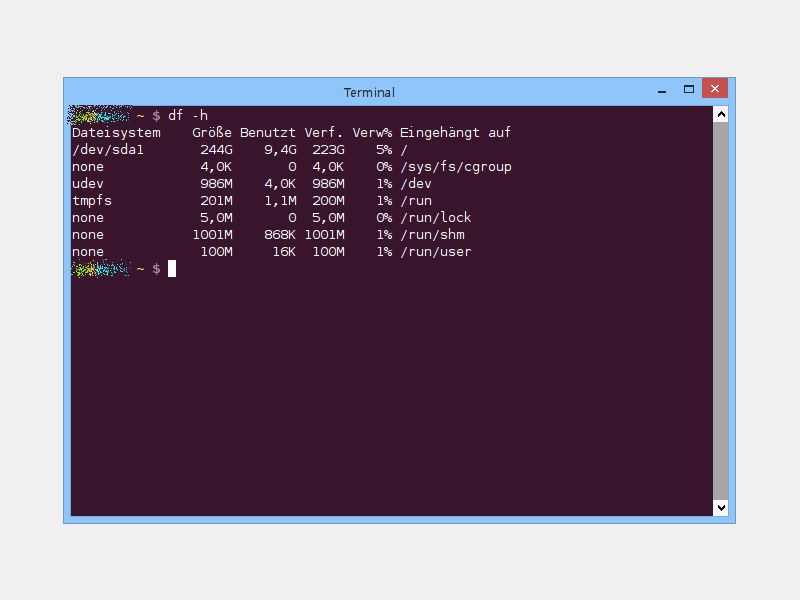
Für noch detailliertere Informationen nutzt den Befehl diskutil list, der alle Partitionen und deren Mount-Status anzeigt.
Linux: Terminal-Power und grafische Tools
Unter Linux bleibt df -h der Klassiker für die Kommandozeile. Zusätzlich zeigt lsblk alle Blockgeräte in einer Baumstruktur an, was besonders bei komplexeren Partitionierungen hilfreich ist.
Der Befehl du -sh /* zeigt euch, welche Verzeichnisse im Stammverzeichnis wie viel Platz belegen. Achtung: Das kann bei großen Systemen eine Weile dauern.
In modernen Linux-Distributionen wie Ubuntu, Fedora oder openSUSE bieten die Dateimanager (Nautilus, Dolphin, Thunar) grafische Speicheranzeigen. Meist findet ihr sie in der Seitenleiste oder über das Eigenschaften-Menü der Laufwerke.
Spezialisierte Tools für Tiefere Analysen
Wenn ihr wissen wollt, welche Dateien und Ordner besonders viel Platz fressen, helfen spezialisierte Tools. Unter Windows sind WinDirStat oder TreeSize Free sehr beliebt. Sie visualisieren die Speichernutzung als Treemap oder Baumdiagramm.
Für macOS gibt es DaisyDisk oder GrandPerspective, die ähnlich funktionieren. Linux-Nutzer schwören auf Baobab (auch als „Disk Usage Analyzer“ bekannt) oder das Terminal-Tool ncdu.
Cloud-Speicher nicht vergessen
In Zeiten von OneDrive, iCloud und Google Drive solltet ihr auch euren Cloud-Speicher im Blick behalten. Die meisten Anbieter zeigen den verfügbaren Platz in ihren Desktop-Apps oder Web-Interfaces an. Bei Windows 11 ist OneDrive direkt in den Datei-Explorer integriert und zeigt den Cloud-Speicherplatz prominent an.
Automatische Bereinigung aktivieren
Moderne Betriebssysteme bieten automatische Speicherbereinigung. Windows 11 hat die „Speicheroptimierung“, die temporäre Dateien und den Papierkorb regelmäßig leert. macOS bietet unter „Speicher optimieren“ Funktionen wie das automatische Leeren des Papierkorbs und das Auslagern selten genutzter Dateien in die iCloud.
Regelmäßige Kontrolle des Speicherplatzes hilft euch dabei, rechtzeitig aufzuräumen oder zusätzlichen Speicher zu organisieren, bevor das System langsam wird oder wichtige Updates scheitern.
Zuletzt aktualisiert am 17.04.2026



