

Wie andere Browser führt auch Google Chrome Buch über die besuchten Webseiten. Ihr wollt später einen dieser gemerkten Einträge wieder aus dem Browserverlauf entfernen, sodass er nicht mehr beim Eintippen in die Adresszeile vorgeschlagen wird? Wir zeigen, wie das geht.
Schnelle Lösung: Einzelne URLs direkt aus der Adressleiste löschen
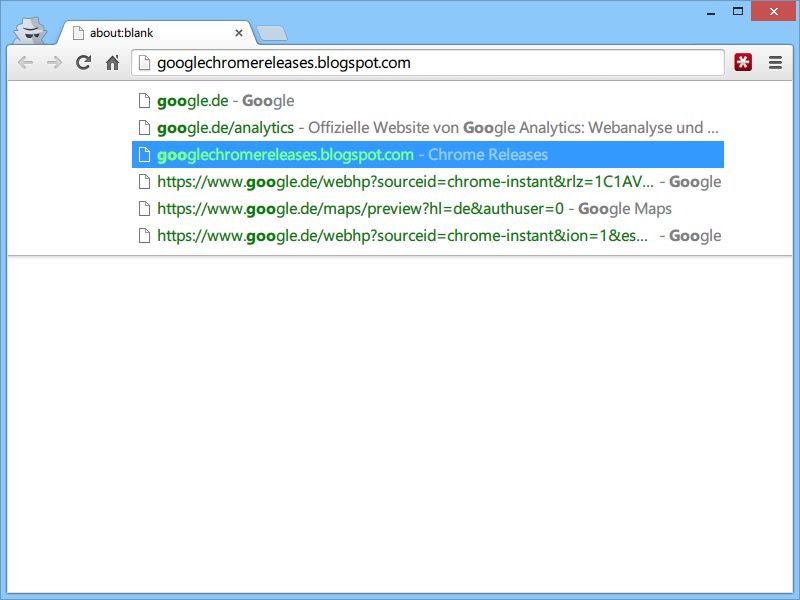
Die einfachste Methode funktioniert direkt beim Eintippen in Chrome:
- Startet Google Chrome.
- Klickt in die Adresszeile und gebt ein paar Buchstaben ein, bei denen die unerwünschte Webseite vorgeschlagen wird.
- Drückt so oft auf [Pfeil nach unten], bis die zu entfernende Zeile markiert ist.
- Nutzt das Tastenkürzel [Umschalt] + [Entf] (Windows) bzw. [Shift] + [fn] + [Backspace] (Mac), damit die Webseite aus dem Browserverlauf gelöscht wird.
Alternative: Über das Verlaufsmenü einzelne Seiten entfernen
Falls die Tastenkombination nicht klappt oder ihr mehrere Einträge derselben Website entfernen wollt:
- Öffnet den Verlauf mit [Strg] + [H] oder über das Menü (drei Punkte) → „Verlauf“ → „Verlauf“
- Sucht die entsprechende Webseite in der Liste
- Klickt auf das X-Symbol rechts neben dem Eintrag
- Bestätigt die Löschung
Erweiterte Optionen: Gezielt nach Zeitraum oder Suchbegriff
Seit 2024 bietet Chrome verbesserte Suchfunktionen im Verlauf. Ihr könnt:
- Nach spezifischen Begriffen suchen und alle Treffer auf einmal löschen
- Einträge nach Datum filtern („Letzte Stunde“, „Heute“, „Diese Woche“)
- Mehrere Einträge durch Ankreuzen markieren und gemeinsam entfernen
Automatisches Löschen: Inkognito-Modus und Einstellungen
Wer generell weniger Spuren hinterlassen möchte, kann vorbeugende Maßnahmen treffen:
Inkognito-Modus nutzen: [Strg] + [Shift] + [N] öffnet ein privates Browserfenster. Hier wird grundsätzlich nichts im Verlauf gespeichert.
Automatische Löschung aktivieren: Geht zu Einstellungen → Datenschutz und Sicherheit → Browserdaten löschen → „Erweitert“. Hier könnt ihr einstellen, dass Chrome regelmäßig den Verlauf automatisch bereinigt.
Sync beachten: Löschung auf allen Geräten
Wichtiger Hinweis: Falls ihr Chrome mit eurem Google-Konto synchronisiert, werden gelöschte Verlaufseinträge auch von allen anderen Geräten entfernt, auf denen ihr angemeldet seid. Das betrifft Smartphones, Tablets und andere Computer.
Was passiert mit gespeicherten Passwörtern und Autofill?
Das Löschen von Verlaufseinträgen beeinflusst nicht:
– Gespeicherte Passwörter
– Autofill-Daten für Formulare
– Cookies (außer ihr löscht sie explizit mit)
– Bookmarks/Lesezeichen
Nur die URL-Vorschläge in der Adressleiste verschwinden.
Troubleshooting: Wenn Einträge nicht verschwinden
Manchen hartnäckige Vorschläge stammen nicht aus dem Browserverlauf, sondern aus:
– Google-Suchvorschlägen (in den Google-Einstellungen deaktivierbar)
– Bookmarks (müssen separat gelöscht werden)
– Häufig besuchten Seiten (unter „Neue Registerkarte“ anpassbar)
Falls Einträge trotzdem nicht verschwinden, hilft oft ein Neustart von Chrome oder das komplette Löschen der Browserdaten über die Einstellungen.
Datenschutz: Was Google trotzdem speichert
Auch wenn ihr lokale Verlaufseinträge löscht, kann Google bei eingeloggten Nutzern weiterhin Aktivitätsdaten in „Meine Aktivitäten“ speichern. Diese könnt ihr unter myactivity.google.com einsehen und verwalten.
Die gezeigten Methoden funktionieren übrigens in allen aktuellen Chrome-Versionen und auch in Chromium-basierten Browsern wie Microsoft Edge (mit leicht angepassten Menüs).
Zuletzt aktualisiert am 17.04.2026



