

Wer regelmäßig mit dem iPhone fotografiert, möchte die Bilder meist schnell und unkompliziert auf den PC übertragen. Mittlerweile gibt es deutlich mehr Optionen als früher – von der klassischen Kabelverbindung bis hin zu modernen Cloud-Lösungen und innovativen drahtlosen Übertragungsmethoden.
Die klassische Kabelverbindung: Immer noch zuverlässig
Die bewährte Methode funktioniert auch 2026 noch einwandfrei: iPhone per Lightning- oder USB-C-Kabel (je nach iPhone-Modell) mit dem PC verbinden. Windows erkennt das iPhone automatisch als Wechseldatenträger. Im Datei-Explorer navigiert ihr zum iPhone-Gerät und öffnet den DCIM-Ordner. Hier liegen alle Fotos und Videos chronologisch sortiert in Unterordnern.
Tipp: Seit iOS 17.3 könnt ihr beim Anschließen wählen, ob nur neue oder alle Fotos angezeigt werden sollen. Das beschleunigt den Transfer erheblich, wenn ihr nur die neuesten Aufnahmen übertragen wollt.
iCloud-Fotos: Der moderne Standard
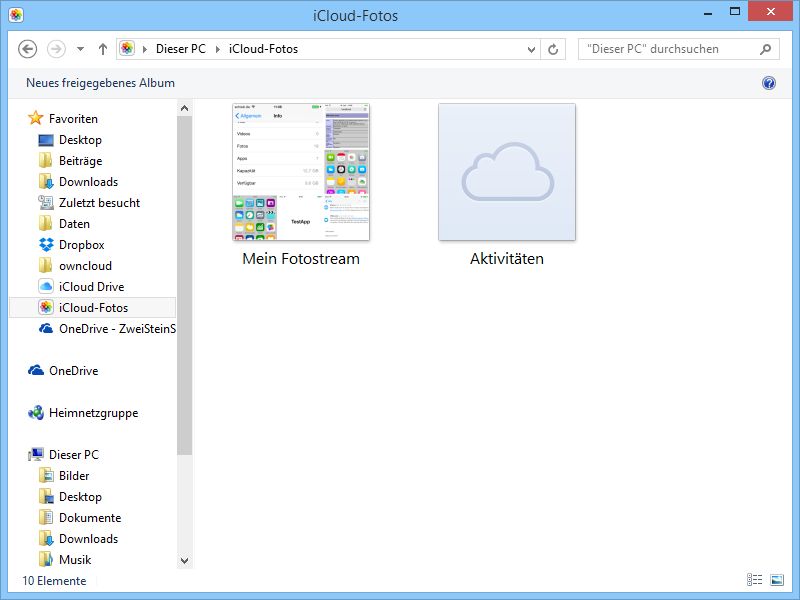
Der frühere „Fotostream“ ist längst Geschichte. Heute heißt die Lösung „iCloud-Fotos“ und bietet deutlich mehr Komfort. Nach der Aktivierung in den iPhone-Einstellungen unter „Fotos“ werden alle Bilder automatisch in die iCloud hochgeladen.
Am PC installiert ihr die iCloud-App aus dem Microsoft Store (nicht mehr die alte Systemsteuerung). Nach dem Login mit eurer Apple-ID synchronisieren sich alle Fotos automatisch in den lokalen iCloud-Ordner. Änderungen, Löschungen und neue Fotos werden in Echtzeit zwischen iPhone und PC abgeglichen.
Neue Alternative: iCloud.com im Browser
Seit 2025 ist iCloud.com auch für Windows-Nutzer deutlich benutzerfreundlicher geworden. Einfach icloud.com aufrufen, anmelden und auf „Fotos“ klicken. Alle iPhone-Bilder lassen sich direkt im Browser betrachten, bearbeiten und als ZIP-Archive herunterladen. Praktisch für gelegentliche Transfers ohne zusätzliche Software-Installation.
AirDrop für Windows: Game-Changer seit 2024
Das lange Apple-exklusive AirDrop funktioniert seit iOS 18 auch mit Windows-PCs. Voraussetzung: Beide Geräte im gleichen WLAN und Bluetooth aktiviert. In der Windows-Einstellungen unter „Bluetooth & Geräte“ findet sich die neue Option „Empfang in der Nähe“. Nach der Aktivierung könnt ihr Fotos direkt vom iPhone per AirDrop an den PC senden.
Fotos-App für Windows: Integration wird besser
Microsofts Fotos-App erkennt angeschlossene iPhones automatisch und bietet einen Import-Assistenten. Besonders praktisch: Die App kann doppelte Fotos erkennen und überspringt bereits importierte Bilder. Seit dem Windows 11 Update 2024 funktioniert auch die Gesichtserkennung mit iPhone-Fotos.
Alternative Cloud-Dienste als Brücke
Google Fotos, OneDrive oder Dropbox funktionieren hervorragend als Zwischenspeicher. Installiert die entsprechende App auf dem iPhone, aktiviert die automatische Sicherung und ladet die Fotos am PC aus der jeweiligen Cloud herunter. Google Fotos bietet sogar kostenlosen Speicher in „Hohe Qualität“.
Schnell-Transfer per Instant Hotspot
Für den spontanen Transfer ohne WLAN nutzt die Instant-Hotspot-Funktion: iPhone aktiviert automatisch einen Hotspot für euren PC. Dann per iCloud.com oder Cloud-App die gewünschten Fotos übertragen. Funktioniert überall, verbraucht aber mobile Daten.
HEIF/HEVC-Problem lösen
iPhone-Fotos im HEIF-Format und Videos in HEVC bereiten Windows manchmal Probleme. Lösung: In den iPhone-Kamera-Einstellungen auf „Maximale Kompatibilität“ umstellen. Oder am PC die kostenpflichtigen HEIF/HEVC-Erweiterungen aus dem Microsoft Store installieren.
Profi-Tipp: Automatisierung mit Shortcuts
Mit der iPhone-Shortcuts-App lassen sich wiederkehrende Übertragungsaufgaben automatisieren. Erstellt einen Shortcut, der alle neuen Fotos automatisch in einen bestimmten Cloud-Ordner hochlädt, sobald ihr nach Hause kommt.
Fazit: Mehr Auswahl denn je
Die Foto-Übertragung vom iPhone zum PC ist 2026 vielfältiger und komfortabler als je zuvor. Für regelmäßige Nutzer ist iCloud-Fotos die beste Lösung, für Gelegenheitsnutzer reicht die Kabelverbindung oder der Browser-Zugang völlig aus.
Zuletzt aktualisiert am 17.04.2026



