

Um passende Treiber für den WLAN-Adapter eures Computers zu finden, müsst ihr den Namen des verbauten Chips kennen. Das ist nicht nur für Treiberprobleme wichtig, sondern auch wenn ihr die Reichweite oder Geschwindigkeit eures WLANs optimieren wollt oder wissen müsst, welche Standards (Wi-Fi 6E, Wi-Fi 7) euer System unterstützt.
Geräte-Manager: Der klassische Weg
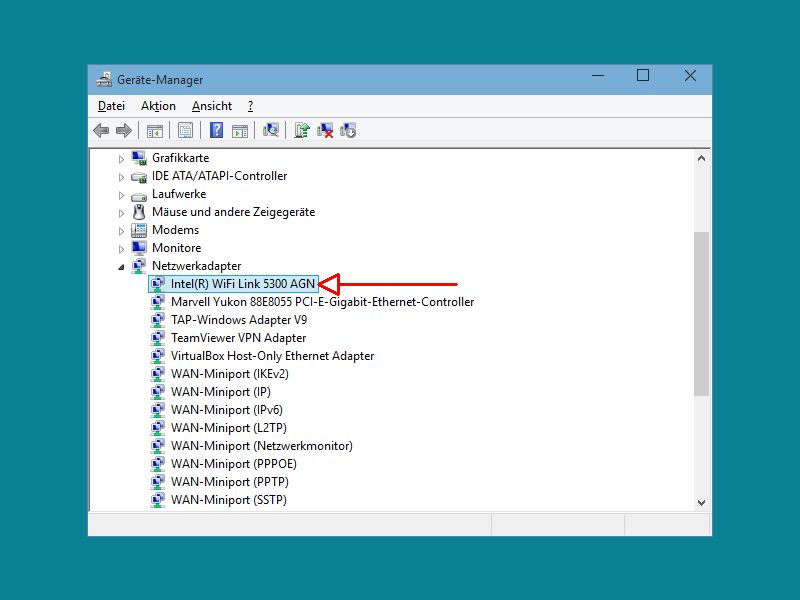
Hat Windows bereits einen passenden Treiber für die WLAN-Funktion eingespielt, ist der Name des Chips dem System bekannt. Im Geräte-Manager lässt er sich auslesen: Drückt gleichzeitig [Windows] + [R], tippt devmgmt.msc ein und bestätigt mit „OK“. Klappt die Rubrik „Netzwerkadapter“ auf, um den Namen der WLAN-Karte abzulesen.
PowerShell: Für die Kommandozeilen-Fans
Schneller geht’s über die PowerShell. Öffnet sie als Administrator und gebt ein:
Get-NetAdapter -Physical | Where-Object {$_.InterfaceDescription -like "*wireless*" -or $_.InterfaceDescription -like "*wifi*"}
Das zeigt euch alle WLAN-Adapter mit ihren genauen Bezeichnungen an. Noch detailliertere Infos bekommt ihr mit:
Get-PnpDevice -Class Net | Where-Object {$_.FriendlyName -like "*wireless*"}
Systeminfo-Tools: Wenn Windows streikt
Falls Windows keine Treiber installiert hat oder der WLAN-Chip als „Unbekanntes Gerät“ angezeigt wird, helfen kostenlose Systemanalyse-Tools weiter.
HWiNFO64: Ein mächtiges Tool, das auch ohne Treiber Hardware erkennt. Nach dem Start seht ihr unter „Network“ alle verbauten Netzwerk-Chips inklusive deren PCI-IDs. Besonders praktisch: HWiNFO64 zeigt auch, welche Wi-Fi-Standards unterstützt werden.
CPU-Z: Der Klassiker unter den Hardware-Tools hat seit Version 2.0 einen „Network“ Tab, der WLAN-Chips zuverlässig identifiziert. Zeigt auch Treiberversionen und Verbindungsstatus an.
Speccy: Das Tool von CCleaner-Hersteller Piriform gibt’s immer noch, wurde aber seit 2019 nicht mehr aktiv entwickelt. Für ältere Systeme noch brauchbar, bei neuen Wi-Fi 6E/7-Karten oft überfordert.
Hardware-ID auslesen
Wenn alle Stricke reißen, hilft die Hardware-ID weiter. Im Geräte-Manager auf das unbekannte WLAN-Gerät rechtsklicken, „Eigenschaften“ wählen, zum Tab „Details“ wechseln und „Hardware-IDs“ auswählen. Die Zahlen-Buchstaben-Kombination (z.B. PCIVEN_8086&DEV_2725) könnt ihr dann bei Google oder auf pcidatabase.com nachschlagen.
Moderne WLAN-Standards erkennen
Bei aktuellen Systemen ist es wichtig zu wissen, welche Wi-Fi-Generation euer Chip unterstützt:
– Wi-Fi 6 (802.11ax): Bis zu 9,6 Gbit/s, seit 2019 Standard
– Wi-Fi 6E: Zusätzlich 6-GHz-Band, weniger überfüllt
– Wi-Fi 7 (802.11be): Bis zu 46 Gbit/s, seit 2024 verfügbar
Das erfahrt ihr über die PowerShell mit:
netsh wlan show drivers
Hier seht ihr unter „Supported PHY types“ die unterstützten Standards.
Mobile Hotspot und USB-WLAN-Sticks
Bei USB-WLAN-Adaptern ist die Chip-Identifikation besonders wichtig, da hier oft generische Treiber verwendet werden, die nicht alle Features freischalten. Checkt über:
Get-PnpDevice -Class USB | Where-Object {$_.FriendlyName -like "*802.11*" -or $_.FriendlyName -like "*wifi*"}
Mobile Hotspots und Smartphone-Tethering werden übrigens als Netzwerkadapter angezeigt, sind aber virtuelle Geräte ohne eigenen WLAN-Chip.
Treiber-Updates richtig angehen
Habt ihr den Chip identifiziert, ladet Treiber immer vom Hersteller:
– Intel: intel.com/content/www/us/en/support/detect.html
– Realtek: realtek.com/en/component/zoo/category/network-interface-controllers-10-100-1000m-gigabit-ethernet-pci-express-software
– Broadcom: Oft über den PC-Hersteller
– MediaTek/Ralink: mediatek.com
Windows Update installiert zwar automatisch Treiber, oft aber nicht die neuesten Versionen mit allen Optimierungen.
Troubleshooting-Tipps
Falls euer WLAN-Chip gar nicht erkannt wird:
1. BIOS/UEFI checken – manchmal ist WLAN dort deaktiviert
2. Bei Laptops: Hardware-Schalter oder Fn-Tastenkombination prüfen
3. Im Geräte-Manager nach „Unbekannten Geräten“ suchen
4. Bei Desktop-PCs: WLAN-Karte richtig im PCIe-Slot sitzen?
Mit diesen Methoden findet ihr garantiert heraus, welcher WLAN-Chip in eurem System steckt – und könnt dann gezielt die besten Treiber installieren.
Zuletzt aktualisiert am 17.04.2026



