

Der Internet Explorer ist Geschichte – Microsoft hat ihn 2022 endgültig eingestellt und durch Microsoft Edge ersetzt. Aber die Probleme mit manipulierten Startseiten und dubiosen Suchanbietern sind geblieben, nur eben bei anderen Browsern. Was früher den IE plagte, trifft heute Chrome, Firefox und Edge. Hier zeigen wir euch, wie ihr euren Browser von unerwünschten Änderungen befreit.
Browser-Hijacking: Das Problem bleibt aktuell
Malware und aggressive Software verändern nach wie vor Browser-Einstellungen ohne euer Einverständnis. Plötzlich startet Chrome mit einer seltsamen Homepage, Firefox nutzt einen unbekannten Suchanbieter oder Edge zeigt verdächtige Werbung. Diese sogenannten Browser-Hijacker sind heute sogar raffinierter als zu IE-Zeiten.
Microsoft Edge: Der IE-Nachfolger reparieren
Bei Edge, Microsofts aktuellem Standard-Browser, funktioniert die Reparatur ähnlich wie früher beim IE. Öffnet die Edge-Einstellungen über das Drei-Punkte-Menü und klickt auf „Einstellungen zurücksetzen“. Alternativ gebt ihr in die Adresszeile „edge://settings/reset“ ein.
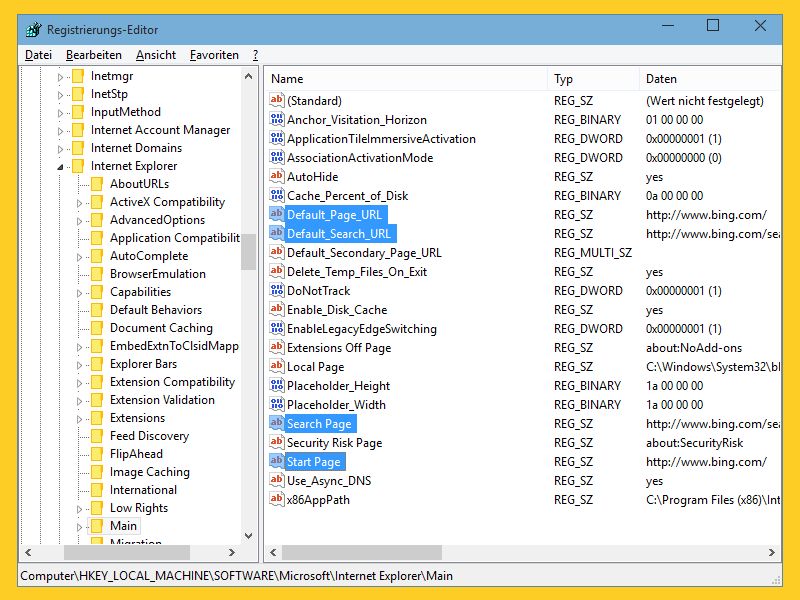
Für hartnäckige Fälle hilft der Registrierungs-Editor: [Windows] + [R] drücken, regedit eingeben und bestätigen. Navigiert zu „HKEY_LOCAL_MACHINESOFTWAREMicrosoftEdgeMain“ und prüft diese Werte:
- StartPage: https://www.bing.com/
- HomepageLocation: https://www.bing.com/
- SearchProvider: Microsoft Bing
Google Chrome von Hijackern befreien
Chrome ist häufig Ziel von Manipulationen. Öffnet die Einstellungen (chrome://settings/), scrollt nach unten zu „Erweitert“ und klickt auf „Einstellungen auf ursprüngliche Standardwerte zurücksetzen“. Das entfernt die meisten unerwünschten Änderungen.
Bei hartnäckigen Problemen hilft das Chrome Cleanup Tool, das Google direkt in den Browser integriert hat. Geht zu chrome://settings/cleanup und startet die Bereinigung.
Firefox wieder flottmachen
Firefox bietet eine Refresh-Funktion, die den Browser zurücksetzt, aber eure wichtigen Daten behält. Gebt „about:support“ in die Adresszeile ein und klickt auf „Firefox bereinigen“. Alternativ findet ihr diese Option in den Einstellungen unter „Hilfe“ > „Weitere Informationen zur Fehlerbehebung“.
Vorbeugende Maßnahmen gegen Browser-Hijacking
Moderne Antiviren-Programme wie Windows Defender, Bitdefender oder Kaspersky erkennen die meisten Browser-Hijacker automatisch. Zusätzlich empfehlen sich spezialisierte Tools wie Malwarebytes oder AdwCleaner, die gezielt nach Adware und Browser-Manipulationen suchen.
Achtet beim Installieren neuer Software darauf, dass keine zusätzlichen Browser-Erweiterungen oder Toolbars mitinstalliert werden. Wählt immer die „Benutzerdefinierte Installation“ und deaktiviert verdächtige Zusatzprogramme.
Registry-Reparatur: Nur für Profis
Eingriffe in die Windows-Registry sind riskant und können das System beschädigen. Erstellt vorher unbedingt einen Wiederherstellungspunkt über die Systemsteuerung. Bei Windows 11 findet ihr diese Option unter „Einstellungen“ > „System“ > „Info“ > „Erweiterte Systemeinstellungen“.
Für unerfahrene Nutzer sind automatische Reparatur-Tools wie CCleaner oder Registry Cleaner die sicherere Alternative. Diese Programme erkennen und reparieren Registry-Probleme automatisch.
Moderne Sicherheitsfeatures nutzen
Aktuelle Browser bieten erweiterte Sicherheitsfeatures: Edge hat den SmartScreen-Filter, Chrome warnt vor gefährlichen Downloads und Firefox blockiert Tracking standardmäßig. Aktiviert diese Schutzfunktionen in den Sicherheitseinstellungen eures Browsers.
Browser-Erweiterungen wie uBlock Origin oder Privacy Badger helfen dabei, schädliche Werbung und Tracker zu blockieren, bevor sie euren Browser manipulieren können.
Fazit: Browser-Hygiene ist wichtiger denn je
Obwohl der Internet Explorer Vergangenheit ist, bleiben die Grundprinzipien der Browser-Sicherheit aktuell. Regelmäßige Updates, vorsichtige Software-Installation und die Nutzung von Sicherheitstools schützen vor unerwünschten Änderungen. Falls doch mal etwas schiefgeht, helfen die Reset-Funktionen moderner Browser meist schnell und unkompliziert.
Zuletzt aktualisiert am 17.04.2026



