

Moderne PCs haben längst das klassische BIOS hinter sich gelassen und setzen auf dessen Nachfolger UEFI (Unified Extensible Firmware Interface). Das bietet deutlich mehr Flexibilität beim Boot-Management und kann Betriebssysteme direkt ansteuern, ohne auf einen separaten Bootloader angewiesen zu sein. Unter Ubuntu, Linux Mint und anderen Linux-Distributionen lässt sich die Boot-Reihenfolge elegant über die Kommandozeile anpassen.
UEFI hat gegenüber dem alten BIOS einige entscheidende Vorteile: Es unterstützt moderne Hardware besser, bietet Secure Boot-Funktionen und kann mit Festplatten größer als 2 TB umgehen. Außerdem verwaltet UEFI Boot-Einträge in einer eigenen Datenbank, was das Handling von Dual-Boot-Systemen erheblich vereinfacht.
UEFI-System erkennen und vorbereiten
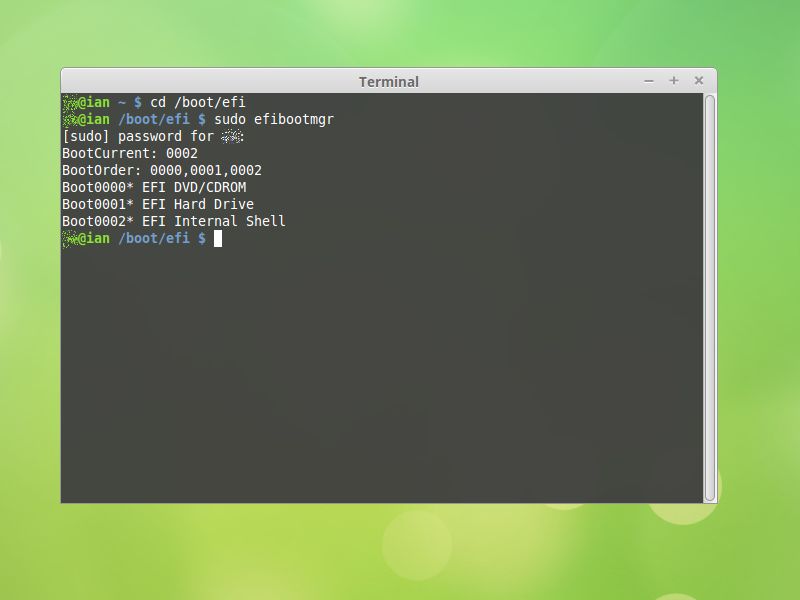
Bevor ihr an den Boot-Einstellungen schraubt, solltet ihr prüfen, ob euer System tatsächlich via UEFI gestartet wurde. Öffnet ein Terminal und gebt den Befehl cd /boot/efi ein. Wenn dieser ohne Fehlermeldung ausgeführt wird, läuft euer System im UEFI-Modus. Alternativ könnt ihr auch ls /sys/firmware/efi verwenden – existiert dieses Verzeichnis, seid ihr definitiv auf einem UEFI-System unterwegs.
Für alle folgenden Schritte benötigt ihr das Tool efibootmgr, das standardmäßig in den meisten Linux-Distributionen installiert ist. Falls nicht, installiert es mit sudo apt install efibootmgr nach.
Aktuelle Boot-Reihenfolge anzeigen
Um die momentane Konfiguration einzusehen, gebt sudo efibootmgr ein und bestätigt mit eurem Benutzerpasswort. Die Ausgabe zeigt euch die BootOrder-Zeile, etwa „BootOrder: 0000,0001,0002,0003“, gefolgt von den einzelnen Boot-Einträgen mit ihren jeweiligen Nummern und Bezeichnungen.
Ein typisches Beispiel sieht so aus:
– Boot0000* Windows Boot Manager
– Boot0001* Ubuntu
– Boot0002* EFI DVD/CDROM
– Boot0003* EFI Internal Shell
– Boot0004* EFI Network
Boot-Reihenfolge ändern
Die Reihenfolge passt ihr mit diesem Befehl an:
sudo efibootmgr -o 0001,0000,0002,0003
Achtet dabei peinlich genau auf die Syntax: Zwischen den Kommas und Ziffern dürfen keine Leerzeichen stehen! Die erste Ziffer in der Liste wird zum Standard-Boot-Eintrag. Im obigen Beispiel würde Ubuntu (0001) vor Windows (0000) starten.
Erweiterte Boot-Verwaltung
Mit efibootmgr könnt ihr weit mehr als nur die Reihenfolge ändern. Neue Boot-Einträge erstellt ihr mit dem Parameter -c, bestehende löscht ihr mit -B gefolgt von der Boot-Nummer. So entfernt sudo efibootmgr -B -b 0003 den Boot-Eintrag 0003 komplett.
Besonders praktisch ist die Möglichkeit, einen Boot-Eintrag temporär zu deaktivieren, ohne ihn zu löschen. Der Befehl sudo efibootmgr -b 0002 -A aktiviert Eintrag 0002, während sudo efibootmgr -b 0002 -a ihn deaktiviert.
Probleme und Lösungsansätze
Manchmal „vergisst“ das UEFI die manuell gesetzte Reihenfolge und kehrt zu den Werkseinstellungen zurück. Das passiert häufig bei Windows-Updates oder BIOS-Updates. In solchen Fällen hilft es, den gewünschten Linux-Eintrag als EFIBOOTbootx64.efi zu kopieren, da dieser Pfad von praktisch allen UEFI-Implementierungen als Fallback erkannt wird.
Bei hartnäckigen Problemen kann auch efibootmgr -v helfen, um detailliertere Informationen zu den Boot-Einträgen anzuzeigen. Dort seht ihr die kompletten Pfade zu den Boot-Loadern.
Sicherheitstipps
Bevor ihr Änderungen vornehmt, notiert euch die ursprüngliche BootOrder. Falls etwas schiefgeht, könnt ihr sie mit sudo efibootmgr -o [ursprüngliche Reihenfolge] wiederherstellen.
Achtung bei Secure Boot: Ist diese Funktion aktiviert, können nur signierte Boot-Loader gestartet werden. Ubuntu und die meisten großen Distributionen unterstützen Secure Boot mittlerweile problemlos, aber bei selbst kompilierten Kerneln oder exotischen Distributionen kann es Probleme geben.
Grafische Alternativen
Wer die Kommandozeile scheut, kann zu grafischen Tools wie efibootmgr-gui oder dem in Ubuntu integrierten gnome-system-tools greifen. Diese bieten dieselben Funktionen, sind aber weniger mächtig als die Kommandozeilen-Variante.
Das UEFI-Boot-Management unter Linux ist deutlich flexibler geworden und gibt euch die volle Kontrolle über euer System. Mit efibootmgr habt ihr ein mächtiges Werkzeug zur Hand, das weit über simple Boot-Reihenfolgen hinausgeht.
Zuletzt aktualisiert am 16.04.2026



