

In Windows 10 und 11 ist standardmäßig ein verstecktes Administrator-Konto vorkonfiguriert, das deutlich mehr Systemrechte besitzt als normale Benutzerkonten. Dieses Super-Admin-Konto könnt ihr mit wenigen Handgriffen aktivieren – was in bestimmten Situationen extrem hilfreich sein kann.
Warum das versteckte Admin-Konto nutzen?
Das integrierte Administrator-Konto unterscheidet sich fundamental von eurem normalen Benutzerkonto, selbst wenn ihr Admin-Rechte habt. Es umgeht die Benutzerkontensteuerung (UAC) komplett und hat uneingeschränkten Zugriff auf alle Systemdateien und -ordner. Das ist besonders nützlich, wenn:
- Systemdateien kopiert oder bearbeitet werden müssen
- Hartnäckige Malware entfernt werden soll
- Registry-Einträge blockiert sind
- Dateiberechtigungen zurückgesetzt werden müssen
- Andere Benutzerkonten repariert werden sollen
Administrator-Konto über Eingabeaufforderung aktivieren
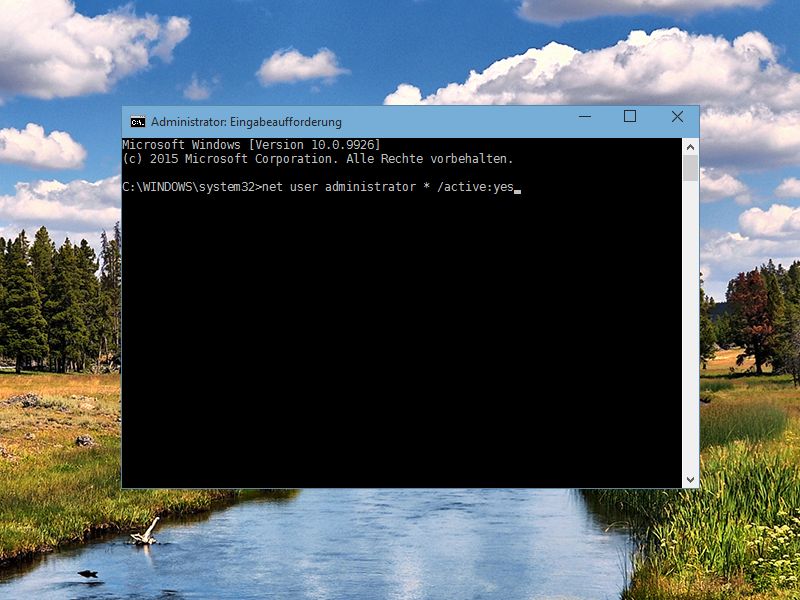
Der klassische Weg funktioniert auch 2026 noch zuverlässig. Drückt [Windows] + [X] und wählt „Terminal (Administrator)“ oder „Windows PowerShell (Administrator)“ aus dem Menü. In Windows 11 öffnet sich meist das neue Windows Terminal.
Gebt folgenden Befehl ein:
net user administrator * /active:yes [Eingabetaste]
Das System fragt nach einem neuen Kennwort für das Administrator-Konto. Wählt ein starkes Passwort – dieses Konto ist ein Sicherheitsrisiko, wenn es ungeschützt bleibt.
Alternative Aktivierung über Computerverwaltung
Eleganter geht’s über die grafische Oberfläche: Rechtsklickt auf „Dieser PC“ und wählt „Verwalten“. Navigiert zu „Lokale Benutzer und Gruppen“ > „Benutzer“. Hier seht ihr den Eintrag „Administrator“ mit einem kleinen Pfeil nach unten – das Symbol für deaktivierte Konten.
Doppelklickt auf „Administrator“, entfernt das Häkchen bei „Konto ist deaktiviert“ und setzt ein Passwort. Fertig.
Aktivierung per PowerShell (Modern)
Für PowerShell-Fans gibt’s auch moderne Befehle:
Enable-LocalUser -Name „Administrator“
Anschließend das Passwort setzen:
Set-LocalUser -Name „Administrator“ -Password (ConvertTo-SecureString „EuerPasswort“ -AsPlainText -Force)
Wichtige Sicherheitshinweise
Das Administrator-Konto ist ein Sicherheitsrisiko. Microsoft hat es nicht ohne Grund standardmäßig deaktiviert. Beachtet folgende Punkte:
- Aktiviert es nur temporär für spezielle Aufgaben
- Verwendet ein starkes, einzigartiges Passwort
- Deaktiviert es wieder nach getaner Arbeit
- Nutzt es niemals für den täglichen Betrieb
- Installiert keine Software über dieses Konto
Windows 11 Besonderheiten
In Windows 11 funktioniert die Aktivierung identisch, aber das Anmeldeverfahren hat sich geändert. Das Administrator-Konto taucht nicht automatisch auf dem Sperrbildschirm auf. Klickt links unten auf „Andere Benutzer“ oder gebt direkt „Administrator“ als Benutzername ein.
Administrator-Konto wieder deaktivieren
Nach getaner Arbeit solltet ihr das Konto aus Sicherheitsgründen wieder deaktivieren:
net user administrator /active:no
Oder über PowerShell:
Disable-LocalUser -Name „Administrator“
Troubleshooting
Falls der Befehl nicht funktioniert, prüft:
- Läuft die Eingabeaufforderung mit Admin-Rechten?
- Ist euer aktuelles Konto überhaupt Administrator?
- Verhindert eine Gruppenrichtlinie die Aktivierung?
In Unternehmensumgebungen kann die IT-Abteilung das versteckte Admin-Konto per Gruppenrichtlinie gesperrt haben.
Fazit
Das versteckte Administrator-Konto ist ein mächtiges Werkzeug für fortgeschrittene Systemadministration. Mit großer Macht kommt große Verantwortung – nutzt es weise und sicherheitsbewusst. Für den Alltag reicht euer normales Admin-Konto völlig aus.
Zuletzt aktualisiert am 16.04.2026



