

Windows kann längst, was andere Systeme schon seit Jahren beherrschen: Fenster auf mehreren virtuellen Desktops organisieren, um saubere Arbeitsbereiche zu schaffen. Doch viele Nutzer wissen gar nicht, wie mächtig diese Funktion mittlerweile geworden ist.
Mit virtuellen Desktops könnt ihr verschiedene Projekte komplett voneinander trennen. Desktop 1 für E-Mails und Office-Anwendungen, Desktop 2 für Bildbearbeitung, Desktop 3 für Gaming – eurer Kreativität sind keine Grenzen gesetzt. Das reduziert nicht nur das Chaos auf dem Bildschirm, sondern steigert nachweislich die Produktivität.
Virtuellen Desktop anlegen und aktivieren
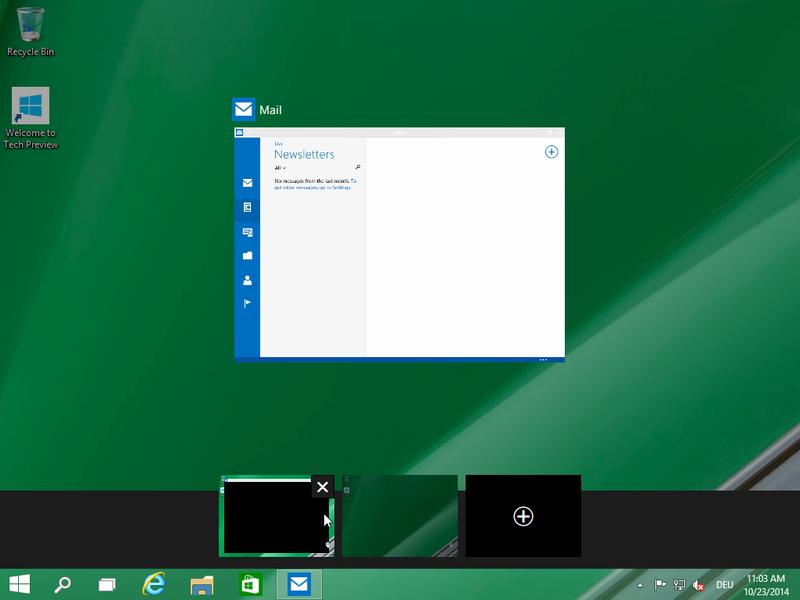
Der Zugang zu virtuellen Desktops erfolgt über das Aufgabenansicht-Symbol in der Taskleiste – das kleine Rechteck neben dem Suchfeld. Alternativ drückt ihr einfach Windows-Taste + Tab. In der Aufgabenansicht seht ihr alle geöffneten Fenster und könnt oben neue Desktops erstellen.
Klickt auf „Neuer Desktop“ oder das Pluszeichen, um eine weitere Arbeitsfläche anzulegen. Windows erstellt automatisch „Desktop 1“, „Desktop 2“ und so weiter. Ihr könnt diese später umbenennen, indem ihr mit der rechten Maustaste auf den Desktop-Namen klickt.
Fenster zwischen Desktops verschieben
Es gibt mehrere Wege, um Fenster zwischen virtuellen Desktops zu bewegen:
Methode 1 – Rechtsklick-Menü:
Klickt mit der rechten Maustaste auf die Titelleiste des gewünschten Fensters. Im Kontextmenü findet ihr „Verschieben nach“ mit einer Liste aller verfügbaren Desktops. Wählt den Ziel-Desktop aus – fertig.
Methode 2 – Drag & Drop:
Öffnet die Aufgabenansicht (Windows + Tab), zieht das gewünschte Fenster einfach auf den Ziel-Desktop und lasst es dort fallen. Diese Methode ist besonders intuitiv und schnell.
Methode 3 – Tastenkombinationen:
Für Keyboard-Ninjas gibt es praktische Shortcuts:
– Windows + Strg + Pfeil links/rechts: Zwischen Desktops wechseln
– Windows + Strg + D: Neuen Desktop erstellen
– Windows + Strg + F4: Aktuellen Desktop schließen
– Windows + Strg + Shift + Pfeil links/rechts: Aktives Fenster zum nächsten/vorherigen Desktop verschieben
Erweiterte Funktionen und Tipps
Desktop-Namen anpassen:
Standardnamen wie „Desktop 1“ sind langweilig. Klickt mit der rechten Maustaste auf den Desktop-Namen und wählt „Umbenennen“. Vergebt aussagekräftige Namen wie „Arbeit“, „Gaming“ oder „Kreativ“.
Hintergrundbilder individualisieren:
Jeder virtuelle Desktop kann ein eigenes Hintergrundbild haben. Das hilft bei der visuellen Orientierung und macht das Arbeiten angenehmer.
Apps auf allen Desktops anzeigen:
Manche Programme wie der Windows Explorer oder die Uhr sollen auf allen Desktops verfügbar sein. Klickt in der Aufgabenansicht mit der rechten Maustaste auf das entsprechende Fenster und wählt „Dieses Fenster auf allen Desktops anzeigen“.
Performance und Grenzen
Windows limitiert die Anzahl virtueller Desktops nicht künstlich, aber mehr als 10-15 Desktops werden schnell unübersichtlich. Jeder Desktop verbraucht minimal Arbeitsspeicher, der Performance-Impact ist aber vernachlässigbar.
Wichtig: Virtuelle Desktops sind session-basiert. Nach einem Neustart sind alle zusätzlichen Desktops weg und müssen neu erstellt werden. Die geöffneten Programme landen dann wieder auf dem Haupt-Desktop.
Für Power-User: Zusätzliche Tools
Wer noch mehr Kontrolle möchte, kann Tools wie „VirtuaWin“ oder „Dexpot“ ausprobieren. Diese bieten erweiterte Funktionen wie persistente Desktops, erweiterte Hotkeys oder spezielle Animationen beim Wechsel.
Fazit
Virtuelle Desktops sind ein mächtiges Feature, das euren Windows-Workflow revolutionieren kann. Probiert es aus – nach einer kurzen Eingewöhnungszeit möchtet ihr die Funktion nicht mehr missen. Besonders bei großen Monitoren oder Multi-Monitor-Setups entfaltet sich das volle Potenzial dieser unterschätzten Windows-Funktion.
Zuletzt aktualisiert am 16.04.2026



