

Eine der besten Funktionen in macOS ist die Möglichkeit, mehrere Dateien gleichzeitig umzubenennen, anstatt jeder Datei einzeln einen neuen Namen geben zu müssen. Diese Stapel-Umbenennungsfunktion gibt es bereits seit macOS Yosemite (2014) und wurde seitdem stetig weiterentwickelt. Heute ist sie fester Bestandteil aller aktuellen macOS-Versionen bis hin zu macOS Sequoia.
So funktioniert die Stapel-Umbenennung im Finder
Um mehrere Dateien auf einmal umzubenennen, startet ihr zuerst den Finder über das Symbol im Dock oder per Tastenkombination Cmd+Leertaste und Eingabe von „Finder“. Navigiert anschließend zu dem Ordner, der die gewünschten Dateien enthält.
Jetzt markiert ihr alle Dateien, die umbenannt werden sollen. Das geht am schnellsten mit Cmd+Klick für einzelne Dateien oder Shift+Klick für zusammenhängende Bereiche. Alternativ könnt ihr auch Cmd+A verwenden, um alle Dateien im Ordner auszuwählen.
Nach der Auswahl klickt ihr mit der rechten Maustaste auf eine der markierten Dateien und wählt im Kontextmenü „(Anzahl) Objekte umbenennen…“ aus. Es öffnet sich ein Dialog mit drei verschiedenen Umbenennungsoptionen:
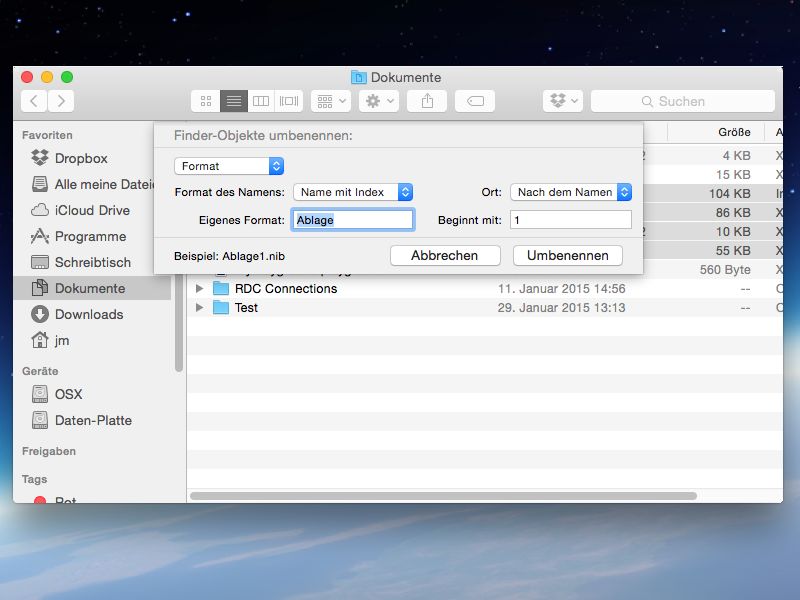
Die drei Umbenennungsoptionen im Detail
1. Text ersetzen: Diese Option sucht nach bestimmtem Text in den Dateinamen und ersetzt ihn durch euren gewünschten Text. Besonders praktisch, wenn ihr zum Beispiel „IMG_“ durch „Urlaub_2026_“ ersetzen wollt.
2. Text hinzufügen: Hier könnt ihr vor oder nach dem bestehenden Dateinamen zusätzlichen Text einfügen. Das ist ideal, um allen Dateien ein gemeinsames Präfix wie „Projekt_“ oder ein Suffix wie „_final“ hinzuzufügen.
3. Format: Die mächtigste Option erstellt komplett neue Dateinamen nach einem vorgegebenen Schema. Ihr könnt zwischen „Name und Index“, „Name und Zähler“ oder „Name und Datum“ wählen. Die Nummerierung beginnt standardmäßig bei 1, lässt sich aber anpassen.
Profi-Tipps für effiziente Dateiverwaltung
Die Stapel-Umbenennung funktioniert mit allen Dateitypen – von Fotos über Dokumente bis hin zu Videos. Besonders bei Fotoverwaltung spart sie enorm Zeit. Statt hunderte Urlaubsfotos einzeln zu benennen, erstellt ihr mit wenigen Klicks eine durchnummerierte Serie wie „Mallorca_2026_001.jpg“, „Mallorca_2026_002.jpg“ usw.
Ein Tipp für Kreative: Nutzt die Datumsformatierung, um automatisch Zeitstempel in die Dateinamen einzufügen. Das ist besonders bei Projektdateien hilfreich, wo ihr verschiedene Versionen verwalten müsst.
Alternative Tools für erweiterte Funktionen
Während die integrierte Finder-Funktion für die meisten Anwendungsfälle ausreicht, bieten spezialisierte Apps wie „Name Mangler“, „Renamer“ oder das kostenlose „NameChanger“ erweiterte Optionen. Diese Tools unterstützen komplexe Regex-Muster, können Metadaten auslesen und bieten Vorschaufunktionen.
Für Entwickler und Power-User ist auch das Terminal eine Option. Mit dem Befehl „rename“ oder bash-Skripten lassen sich komplexe Umbenennungsoperationen automatisieren.
Vorsicht vor häufigen Fehlern
Achtet darauf, dass ihr keine wichtigen Dateiendungen überschreibt. macOS warnt zwar meist vor Änderungen der Dateierweiterung, aber sicherheitshalber solltet ihr diese immer beibehalten.
Erstellt vor größeren Umbenennungsaktionen ein Backup oder nutzt Time Machine. So könnt ihr bei Fehlern schnell zum ursprünglichen Zustand zurückkehren.
Fazit: Kleine Funktion, große Zeitersparnis
Die Stapel-Umbenennungsfunktion gehört zu den unterschätzten Produktivitäts-Features von macOS. Einmal entdeckt, möchtet ihr sie nicht mehr missen. Sie funktioniert zuverlässig, ist intuitiv bedienbar und spart bei der täglichen Dateiverwaltung erheblich Zeit.
Ob für die Sortierung von Familienfotos, die Organisation von Projektdateien oder das Aufräumen des Downloads-Ordners – die wenigen Klicks lohnen sich praktisch immer gegenüber der manuellen Einzelumbenennung.
Zuletzt aktualisiert am 16.04.2026



