

Lange Word-Dokumente sind meistens mit verschiedenen Überschrift-Ebenen strukturiert. Wer einen bestimmten Abschnitt in die Zwischenablage kopieren will, muss nicht manuell auf die Suche gehen, um den Bereich vom Beginn bis zum Ende zu markieren. Das geht auch einfacher – und dieser praktische Trick funktioniert in allen modernen Word-Versionen.
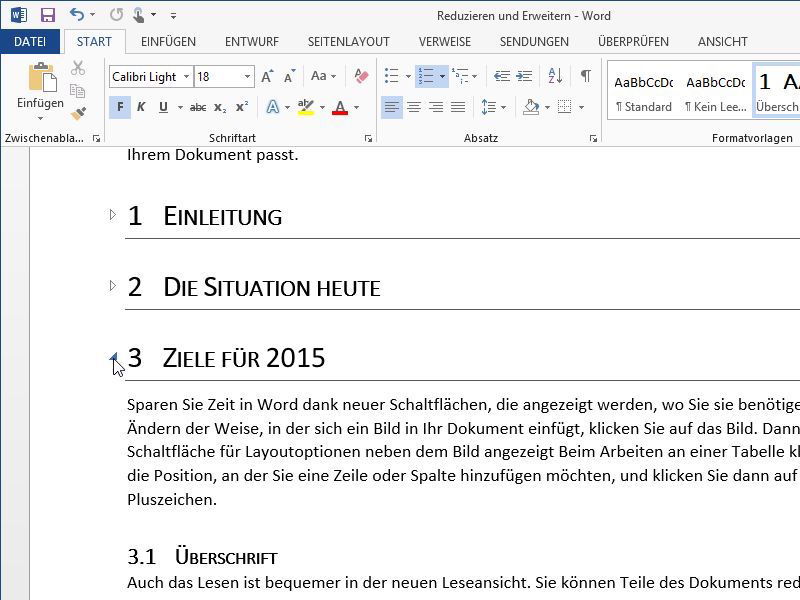
Denn seit Word 2013 lassen sich Abschnitte eines Dokuments, die per Überschrift unterteilt sind, auf- und zuklappen. Diese Funktion ist auch in Word 2019, Word 2021 und Microsoft 365 verfügbar und wurde sogar noch weiter verbessert. Dazu müsst ihr nur mit dem Mauszeiger auf eine Überschrift zeigen, dann wird am linken Ende ein kleines Dreieck angezeigt. Ein Klick darauf blendet den Text-Abschnitt darunter aus oder wieder ein.
Der geniale Trick dabei: Ist eine Überschrift zusammen mit dem darunter stehenden Text gerade zugeklappt, also ausgeblendet, genügt es, die Überschrift zu markieren und dann in die Zwischenablage zu kopieren (Strg+C). Dadurch wird auch der gesamte untergeordnete Text – samt eventueller Zwischen-Überschriften – automatisch mitkopiert.
So aktiviert ihr die Gliederungsansicht optimal
Damit diese Funktion richtig funktioniert, müssen eure Überschriften korrekt formatiert sein. Verwendet die vordefinierten Überschrift-Formate (Überschrift 1, Überschrift 2 etc.) aus der Formatvorlagen-Galerie. Nur dann erkennt Word die hierarchische Struktur eures Dokuments.
In den neueren Word-Versionen könnt ihr die Gliederung noch besser steuern: Geht auf „Ansicht“ und aktiviert den „Navigationsbereich“. Dort seht ihr die komplette Dokumentstruktur auf einen Blick und könnt gezielt zu einzelnen Abschnitten springen.
Weitere praktische Kopiertricks für Word
Neben dem Überschriften-Trick gibt es noch andere zeitsparende Methoden zum Kopieren in Word:
- Mehrfachauswahl: Haltet Strg gedrückt und klickt verschiedene Textpassagen an. So könnt ihr nicht zusammenhängende Bereiche auf einmal kopieren.
- Formatierung mitkopieren: Mit „Inhalte einfügen“ (Strg+Alt+V) bestimmt ihr genau, was übernommen werden soll – nur Text, Formatierung oder beides.
- Schnellbausteine: Häufig verwendete Textpassagen speichert ihr als Schnellbausteine ab und fügt sie per Tastenkombination ein.
Mobile Word-Apps nutzen ähnliche Funktionen
Auch in den Word-Apps für iOS und Android funktioniert das Auf- und Zuklappen von Überschriften. Tippt einfach auf das kleine Dreieck neben der Überschrift. Das Kopieren ganzer Abschnitte klappt hier genauso: Abschnitt zuklappen, Überschrift markieren, kopieren.
Tipp für große Dokumente
Bei sehr umfangreichen Dokumenten empfiehlt es sich, mit der Gliederungsansicht zu arbeiten. Wechselt dazu in der Menüleiste auf „Ansicht“ → „Gliederung“. Hier könnt ihr die Detailtiefe der Anzeige steuern und beispielsweise nur Überschriften der Ebenen 1 und 2 einblenden.
Warum dieser Trick so wertvoll ist
Gerade bei wissenschaftlichen Arbeiten, Berichten oder längeren Dokumentationen spart ihr damit enorm viel Zeit. Statt mühsam den Anfang und das Ende eines Kapitels zu suchen, kopiert ihr komplette Abschnitte mit zwei Klicks. Das funktioniert übrigens auch beim Verschieben von Textblöcken – einfach ausschneiden statt kopieren.
Kompatibilität mit anderen Office-Programmen
Texte, die ihr so aus Word kopiert, behalten ihre Struktur auch beim Einfügen in andere Programme bei. In PowerPoint werden die Überschriften automatisch zu Folientiteln, in Outlook bleiben die Formatierungen erhalten.
Dieser kleine aber mächtige Trick zeigt wieder einmal: Word kann deutlich mehr, als die meisten Nutzer vermuten. Mit ein bisschen Know-how wird das Arbeiten mit langen Dokumenten zum Kinderspiel.
Zuletzt aktualisiert am 16.04.2026



