

Wer eine seiner Hände im Moment nicht verwenden kann – etwa, weil sie im Gips ist – oder wer aufgrund körperlicher Einschränkungen Schwierigkeiten mit Tastenkombinationen hat, kann die Windows-Tastatur so einstellen, dass man bei der Arbeit mit Tastenkürzeln [Strg], [Umschalt] und [Alt] nicht gedrückt halten muss, sondern die Tasten nacheinander drücken kann.
Für diesen Zweck hat Windows ein Feature parat, das sich Einrastfunktion nennt. Mit der Einrastfunktion wird für eine Tastenkombination die Modifizierungs-Taste nur kurz gedrückt, wonach sie aktiviert bleibt, bis die weitere Taste(n) des Tastenkürzels gedrückt wurden. Das klappt mit den Tasten [Strg], [Umschalt], [Alt] und auch mit der [Windows]-Taste.
Einrastfunktion aktivieren: Mehrere Wege führen zum Ziel
Die Einrastfunktion lässt sich auf verschiedene Weise aktivieren. Der schnellste Weg: Fünfmaliges Drücken der [Umschalt]-Taste hintereinander. Dann erscheint automatisch ein Dialogfenster, in dem ihr die Funktion bestätigen könnt.
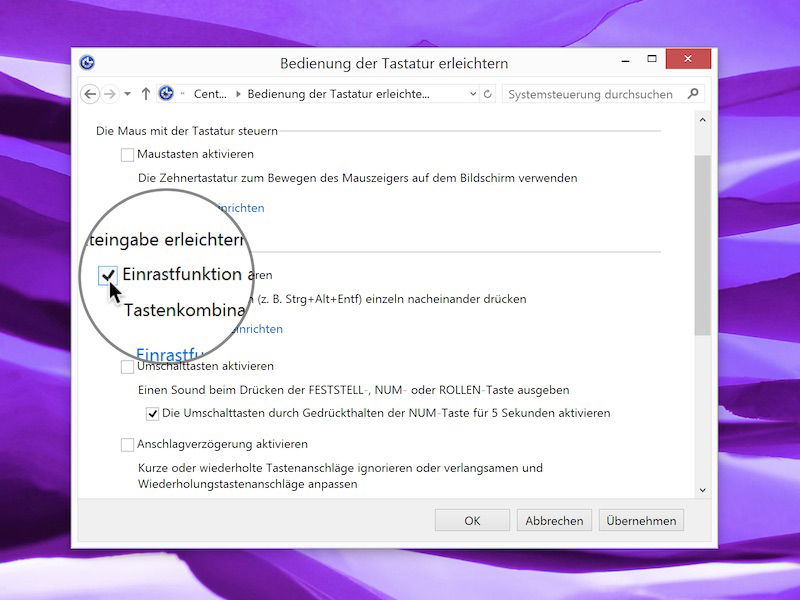
Moderne Aktivierung über Windows-Einstellungen
In aktuellen Windows-Versionen (Windows 10 und 11) erreicht ihr die Einrastfunktion deutlich komfortabler über die modernen Einstellungen:
- Windows-Taste + I drücken, um die Einstellungen zu öffnen
- Zu Barrierefreiheit (früher „Erleichterte Bedienung“) navigieren
- Links im Menü Tastatur auswählen
- Den Schalter bei Einrastfunktion aktivieren
Hier findet ihr auch weitere nützliche Optionen: Ihr könnt einstellen, ob ein Signalton erklingen soll, wenn die Einrastfunktion aktiviert wird, oder ob sie sich automatisch ausschalten soll, wenn zwei Tasten gleichzeitig gedrückt werden.
So funktioniert die Einrastfunktion in der Praxis
Mit aktivierter Einrastfunktion ändert sich euer Workflow bei Tastenkombinationen grundlegend. Anstatt beispielsweise [Strg] + [C] gleichzeitig zu drücken, geht ihr so vor:
- [Strg]-Taste einmal kurz drücken (sie „rastet“ ein)
- Danach die [C]-Taste drücken
- Die Tastenkombination wird ausgeführt
Das funktioniert mit allen gängigen Shortcuts: [Strg] + [V] zum Einfügen, [Alt] + [Tab] zum Programmwechsel oder [Windows] + [L] zum Sperren des Bildschirms. Sogar komplexere Kombinationen wie [Strg] + [Umschalt] + [Esc] (Task-Manager) lassen sich sequenziell ausführen.
Feintuning für optimale Nutzung
In den erweiterten Einstellungen der Einrastfunktion könnt ihr das Verhalten weiter anpassen:
Akustisches Feedback: Aktiviert Signaltöne, die euch mitteilen, wann eine Modifizierungstaste eingerastet ist. Besonders hilfreich, wenn ihr euch erst an die Funktion gewöhnt.
Automatisches Ausschalten: Die Einrastfunktion deaktiviert sich automatisch, wenn ihr aus Versehen zwei Tasten gleichzeitig drückt. Das verhindert ungewollte Aktivierungen.
Warnung anzeigen: Windows kann eine Meldung einblenden, wenn die Einrastfunktion über die Tastenkombination aktiviert wird.
Weitere Barrierefreiheit-Features für die Tastatur
Windows bietet noch weitere hilfreiche Funktionen für eine barrierefreie Tastaturnutzung:
Anschlagverzögerung: Verhindert ungewollte Tastenwiederholungen bei längerem Drücken einer Taste.
Prellschutz: Ignoriert kurz aufeinanderfolgende Anschläge derselben Taste, um versehentliche Doppeleingaben zu vermeiden.
Umschalttasten-Status: Zeigt den Status von [Num], [Feststelltaste] und [Rollen] akustisch oder visuell an.
Bildschirmtastatur: Eine vollwertige On-Screen-Tastatur, die sich per Maus oder Touch bedienen lässt.
Für wen ist die Einrastfunktion besonders nützlich?
Die Einrastfunktion richtet sich nicht nur an Menschen mit dauerhaften körperlichen Einschränkungen. Sie hilft auch bei:
- Temporären Verletzungen (Gipsarm, verstauchtes Handgelenk)
- RSI-Syndrom oder anderen Belastungserscheinungen
- Arthritis oder ähnlichen Gelenkproblemen
- Kindern, die noch Schwierigkeiten mit komplexen Handbewegungen haben
Selbst für gesunde Nutzer kann die Funktion in bestimmten Situationen praktisch sein – etwa wenn ihr mit einer Hand tippt, während die andere anderweitig beschäftigt ist.
Schnelles Ein- und Ausschalten
Ihr müsst nicht jedes Mal in die Einstellungen, um die Einrastfunktion zu aktivieren oder deaktivieren. Die Tastenkombination mit fünfmaligem [Umschalt]-Drücken funktioniert als Toggle – einmal aktiviert sie die Funktion, beim nächsten Mal schaltet sie diese wieder aus.
Die Einrastfunktion ist ein unterschätztes Windows-Feature, das die Bedienung erheblich erleichtern kann. Probiert es einfach mal aus – auch wenn ihr aktuell keine Einschränkungen habt. Es schadet nie zu wissen, wie solche Hilfsmittel funktionieren.
Zuletzt aktualisiert am 16.04.2026



