

Das Windows-Startmenü hat sich über die Jahre stark verändert. Während frühere Versionen den „Ausführen“-Dialog prominent zeigten, versteckt Windows 11 (und schon Windows 10) diese nützliche Funktion deutlich tiefer im System. Dabei ist der Ausführen-Dialog nach wie vor eines der schnellsten Tools für Power-User.
Wo versteckt sich der Ausführen-Dialog?
Microsoft hat den direkten Zugang zum Ausführen-Dialog aus dem Hauptbereich des Startmenüs entfernt, aber nicht komplett gestrichen. Ihr findet ihn, wenn ihr auf „Start“ und dann auf „Alle Apps“ klickt. In der alphabetisch sortierten Liste scrollt ihr zum Buchstaben „W“ und klappt den Ordner „Windows-System“ auf. Dort versteckt sich der „Ausführen“-Befehl zwischen anderen Systemtools.
Für den täglichen Gebrauch ist dieser Weg natürlich viel zu umständlich. Microsoft scheint davon auszugehen, dass moderne Nutzer die Suchfunktion bevorzugen. Tatsächlich könnt ihr auch einfach „Ausführen“ in die Windows-Suche eingeben – das funktioniert schneller als das manuelle Durchklicken.
Ausführen-Dialog dauerhaft ins Startmenü einbauen
Die eleganteste Lösung: Macht einen Rechtsklick auf den „Ausführen“-Eintrag im Windows-System-Ordner und wählt „An Start anheften“. Ab sofort erscheint eine praktische Ausführen-Kachel zwischen euren anderen App-Tiles im Startmenü. Ein Klick genügt, um das vertraute Ausführen-Fenster zu öffnen.
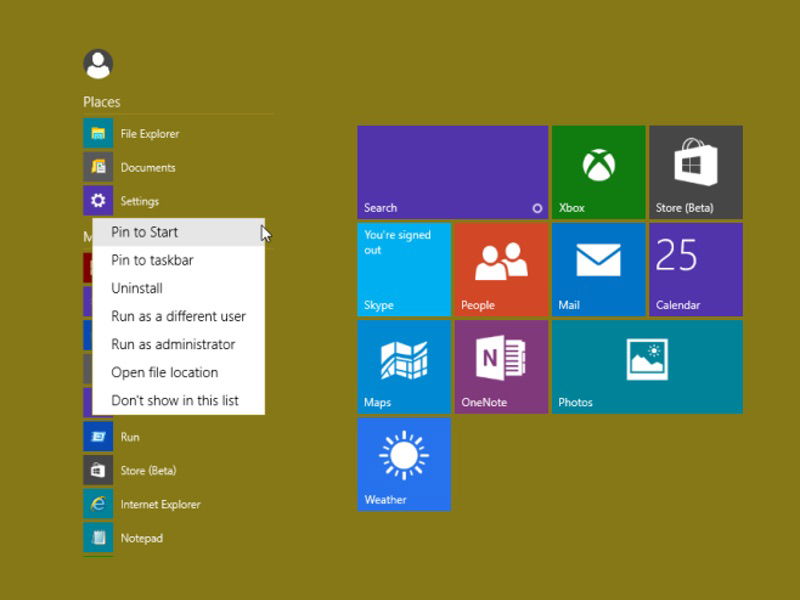
Die schnellste Methode: Tastenkombination
Noch effizienter ist die Tastenkombination Windows-Taste + R. Diese Funktion existiert seit Windows 95 und öffnet sofort den Ausführen-Dialog – egal welche Windows-Version ihr verwendet. Diese Methode kennen viele Nutzer gar nicht, obwohl sie deutlich schneller ist als jeder Mausklick.
Warum der Ausführen-Dialog noch immer wichtig ist
Trotz moderner Suchfunktionen hat der klassische Ausführen-Dialog seine Berechtigung. Hier könnt ihr:
- Schnell Programme starten (z.B. „notepad“ für Editor, „calc“ für Rechner)
- Systemtools aufrufen („msconfig“ für Systemkonfiguration, „regedit“ für Registry)
- Ordner öffnen („appdata“ für versteckte Anwendungsdaten)
- Netzwerkpfade erreichen („\servernamefreigabe“)
- URLs direkt eingeben
Besonders für IT-Profis und Power-User ist der Ausführen-Dialog unverzichtbar, da viele Systembefehle hier direkter funktionieren als über die grafische Oberfläche.
Alternative Wege zum Ausführen-Dialog
Neben dem Startmenü und der Windows+R-Kombination gibt es weitere Zugangswege:
- Rechtsklick auf das Windows-Symbol in der Taskleiste öffnet das Power-User-Menü mit „Ausführen“
- In Windows 11 findet ihr „Ausführen“ auch über das Kontextmenü der Taskleiste
- Die Eingabeaufforderung kann ähnliche Befehle verarbeiten
Moderne Alternativen
Microsoft fördert mittlerweile andere Eingabemethoden. Die Suchfunktion im Startmenü kann viele Aufgaben des Ausführen-Dialogs übernehmen. Auch Windows Terminal bietet für technische Nutzer erweiterte Möglichkeiten. PowerShell-Befehle lassen sich teilweise direkt in die Suche eingeben.
Trotzdem bleibt der klassische Ausführen-Dialog relevant. Seine spartanische Oberfläche ohne Ablenkungen macht ihn ideal für schnelle Befehle. Wer einmal die wichtigsten Kommandos verinnerlicht hat, arbeitet deutlich effizienter als mit Mausklicks durch Untermenüs.
Fazit
Obwohl Microsoft den Ausführen-Dialog weniger prominent platziert, solltet ihr ihn nicht unterschätzen. Die Windows+R-Tastenkombination gehört zu den nützlichsten Shortcuts überhaupt. Alternativ macht es Sinn, den Dialog als Kachel ins Startmenü zu heften, wenn ihr ihn regelmäßig nutzt. Für alle, die Windows effizient bedienen wollen, führt am Ausführen-Dialog auch 2026 kein Weg vorbei.
Zuletzt aktualisiert am 16.04.2026



