

Zum Installieren von Windows braucht ihr den Produktschlüssel, auch Product Key genannt. Dieser 25-stellige Schlüssel stellt sicher, dass es sich bei einer Windows-Installation um eine gültige Kopie handelt und aktiviert euer System bei Microsoft. Bei einer Neuinstallation oder einem Hardware-Wechsel benötigt ihr diesen Schlüssel – aber wo findet ihr ihn?
Die drei wichtigsten Speicherorte für euren Product Key:
- In der Software auf dem PC:
Wenn Windows installiert wird, speichert das System den Produktschlüssel in der Registrierung. Von dort lässt er sich mit speziellen Tools wieder auslesen. Wichtig: Das müsst ihr tun, bevor Windows den Geist aufgibt oder ihr das System neu aufsetzt. - Auf einem Aufkleber:
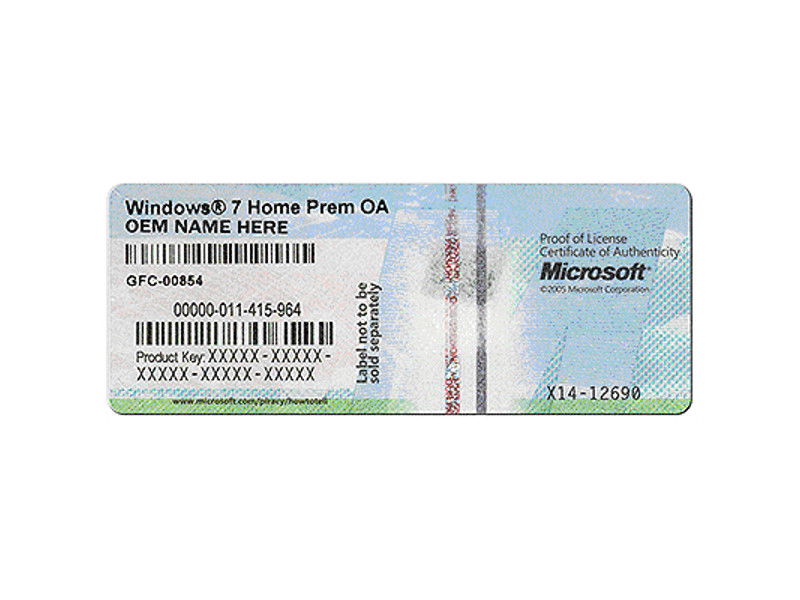
Ältere PCs und manche Notebooks haben einen Aufkleber mit dem Certificate of Authenticity (COA). Darauf steht der Product Key aufgedruckt. Bei manchen Systemen mit „System Locked Pre-Installation“ (SLP) stimmt dieser Key nicht mit dem in der Registry überein – dann braucht ihr den vom Aufkleber. - Eingebettet in die UEFI-Firmware:
Seit Windows 8 nutzen fast alle neuen PCs diese Methode. Der Schlüssel liegt direkt im UEFI-Chip des Mainboards. Windows aktiviert sich bei der Neuinstallation automatisch – sofern ihr die gleiche Version installiert, die ursprünglich drauf war.
So lest ihr den Product Key aus Windows aus
Für das Auslesen des Keys aus der Registry gibt es mehrere bewährte Methoden:
Über die Kommandozeile (Windows 10/11):
Öffnet die Eingabeaufforderung als Administrator und gebt ein:
wmic path softwarelicensingservice get OA3xOriginalProductKey
Dieser Befehl zeigt euch den im UEFI gespeicherten OEM-Key an. Für den aktuell verwendeten Key nutzt:
slmgr /dli – zeigt Lizenzinformationen
slmgr /dlv – ausführliche Lizenzinfos
Mit PowerShell:
(Get-WmiObject -query 'select * from SoftwareLicensingService').OA3xOriginalProductKey
Spezialisierte Tools:
Programme wie ProduKey von NirSoft, ShowKeyPlus oder LicenseCrawler sind kostenlos und zeigen euch alle wichtigen Lizenzinfos auf einen Blick. Diese Tools sind besonders nützlich, wenn ihr mehrere Systeme verwaltet.
Windows 11 und digitale Lizenzen
Seit Windows 10 setzt Microsoft verstärkt auf digitale Lizenzen, die mit eurem Microsoft-Konto verknüpft sind. Bei Windows 11 ist das noch ausgeprägter. Vorteile:
- Keine Produktschlüssel-Eingabe bei Neuinstallation nötig
- Automatische Reaktivierung bei Hardware-Änderungen
- Einfache Übertragung auf neue Geräte
Ihr könnt in den Windows-Einstellungen unter „Update & Sicherheit“ > „Aktivierung“ sehen, ob euer System mit einer digitalen Lizenz oder einem Produktschlüssel aktiviert ist.
Retail vs. OEM vs. Volume-Lizenzen
Nicht alle Product Keys sind gleich:
Retail-Lizenzen: Vollversionen, die ihr im Handel kauft. Lassen sich auf neue Hardware übertragen.
OEM-Lizenzen: An die Hardware gebunden, meist bei Fertig-PCs dabei. Nicht übertragbar.
Volume-Lizenzen: Für Unternehmen, mit speziellen Aktivierungsmethoden wie KMS (Key Management Service).
Troubleshooting: Wenn die Aktivierung nicht klappt
Bei Problemen mit der Windows-Aktivierung:
- Aktivierungs-Troubleshooter nutzen: Windows 10/11 haben einen eingebauten Troubleshooter unter Einstellungen > Update & Sicherheit > Aktivierung
-
Hardware-Wechsel: Wenn ihr größere Hardware-Änderungen vorgenommen habt, erkennt Windows das System als „neuen Computer“. Der Troubleshooter kann helfen, die Lizenz zu übertragen.
-
Microsoft-Support: Bei hartnäckigen Problemen hilft der telefonische Aktivierungsservice von Microsoft weiter.
Wichtige Tipps für die Praxis
- Backup erstellen: Notiert euch den Product Key und bewahrt ihn sicher auf
- Screenshots machen: Macht Fotos von Aufklebern, bevor sie ausbleichen
- Microsoft-Konto nutzen: Verknüpft Windows mit eurem Microsoft-Konto für digitale Lizenzierung
- Dokumentation: Bei Firmen-PCs führt eine Tabelle mit Seriennummer und Product Key
Rechtliche Hinweise
Nutzt Key-Finder nur für eure eigenen, legal erworbenen Windows-Lizenzen. Das Auslesen fremder Product Keys oder die Verwendung illegaler Schlüssel verstößt gegen das Urheberrecht und die Microsoft-Nutzungsbedingungen.
Mit diesen Informationen seid ihr bestens gerüstet für Windows-Neuinstallationen und könnt Aktivierungsprobleme souverän lösen. Die Zeiten, in denen Product Keys ein großes Mysterium waren, sind definitiv vorbei.
Zuletzt aktualisiert am 16.04.2026



