

Bei jedem Windows-Start landen alle Benutzerkonten sichtbar auf dem Anmeldebildschirm – ein unnötiges Sicherheitsrisiko. Wer Zugang zu eurem PC erlangt, sieht sofort alle verfügbaren Nutzer und kann gezielt Angriffe starten. Cleverer ist es, die Benutzerliste komplett auszublenden und zur klassischen Anmeldung zurückzukehren.
Warum die Benutzerliste ein Problem darstellt
Die standardmäßige Anzeige aller Benutzerkonten unter Windows 10 und Windows 11 mag praktisch erscheinen, birgt aber echte Sicherheitsrisiken. Angreifer erhalten wertvolle Informationen über die Systemstruktur: Welche Konten existieren? Gibt es Admin-Accounts? Sind Standard-Benutzernamen wie „Administrator“ aktiv?
Besonders in Firmenumgebungen oder auf Computern mit mehreren Nutzern solltet ihr diese Informationen nicht preisgeben. Ein unsichtbares Benutzerkonto ist deutlich schwerer zu kompromittieren als eines, das prominent auf dem Startbildschirm prangt.
Registry-Hack: Der bewährte Weg
Zum Entfernen der Benutzerliste vom Anmeldebildschirm nutzt ihr den Registrierungs-Editor – das funktioniert seit Jahren zuverlässig und auch unter Windows 11. Drückt [Windows] + [R], tippt regedit ein und bestätigt mit „OK“. Administrator-Rechte sind dafür erforderlich.
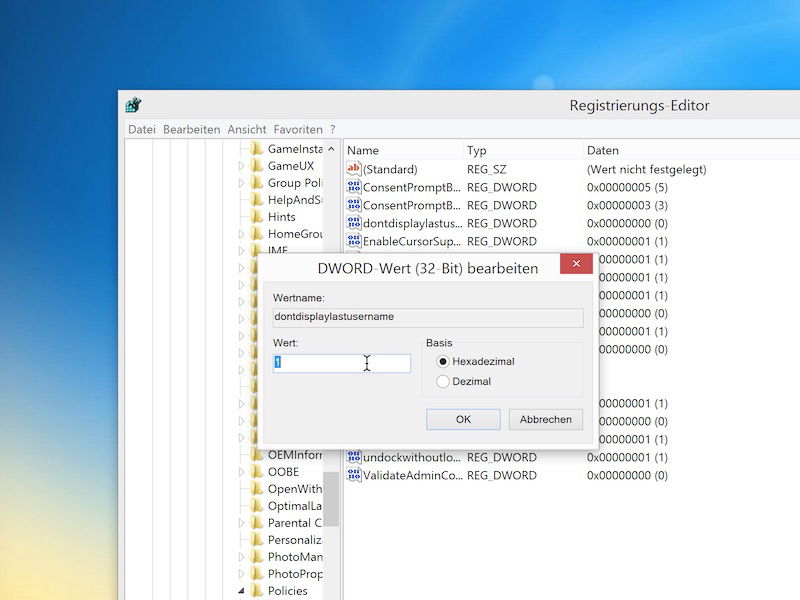
Navigiert nun zu diesem Pfad: „HKEY_LOCAL_MACHINESOFTWAREMicrosoftWindowsCurrentVersionPoliciesSystem“. Sucht den Eintrag „dontdisplaylastusername“ und doppelklickt darauf. Ändert den Wert auf 1 und bestätigt mit OK.
Falls der Eintrag nicht existiert, erstellt ihn selbst: Rechtsklick in den rechten Bereich, „Neu“ > „DWORD-Wert (32-Bit)“ wählen und „dontdisplaylastusername“ als Namen eingeben. Anschließend den Wert auf 1 setzen.
Alternative: Gruppenrichtlinien für Pro-Versionen
Besitzer von Windows 10/11 Pro oder Enterprise können auch die lokalen Gruppenrichtlinien nutzen. Drückt [Windows] + [R], gebt gpedit.msc ein und navigiert zu „Computerkonfiguration“ > „Windows-Einstellungen“ > „Sicherheitseinstellungen“ > „Lokale Richtlinien“ > „Sicherheitsoptionen“.
Sucht die Richtlinie „Interaktive Anmeldung: Letzten Benutzernamen nicht anzeigen“ und aktiviert sie. Diese Methode ist übersichtlicher und weniger fehleranfällig als direkte Registry-Eingriffe.
PowerShell für Profis
Erfahrene Nutzer können die Änderung auch per PowerShell durchführen. Öffnet eine PowerShell mit Administrator-Rechten und führt diesen Befehl aus:
Set-ItemProperty -Path "HKLM:SOFTWAREMicrosoftWindowsCurrentVersionPoliciesSystem" -Name "dontdisplaylastusername" -Value 1
Dieser Einzeiler erledigt die Registry-Änderung automatisch – perfekt für Skripts oder schnelle Systemkonfiguration.
Moderne Sicherheitsalternativen
Zusätzlich zum Ausblenden der Benutzerliste solltet ihr weitere Sicherheitsmaßnahmen erwägen. Windows Hello bietet biometrische Anmeldung via Fingerabdruck oder Gesichtserkennung – deutlich sicherer als Passwörter und trotzdem komfortabel.
Microsoft Authenticator kann als zweiter Faktor fungieren, PIN-Anmeldung reduziert das Risiko bei Passwort-Diebstahl. Für Unternehmen sind Smart Cards oder FIDO2-Sicherheitsschlüssel interessante Optionen.
Für maximale Sicherheit kombiniert mehrere Ansätze: Versteckte Benutzerkonten, starke Authentifizierung und regelmäßige Updates. BitLocker-Verschlüsselung schützt zusätzlich vor physischem Zugriff auf Festplattendaten.
Änderungen rückgängig machen
Falls ihr später zur Benutzerliste zurückkehren wollt, setzt den Registry-Wert „dontdisplaylastusername“ einfach wieder auf 0 oder löscht den Eintrag komplett. Nach einem Neustart erscheinen alle Konten wieder wie gewohnt.
Fazit: Weniger ist mehr
Die Anzeige aller Benutzerkonten auf dem Anmeldebildschirm ist ein überflüssiges Sicherheitsrisiko. Mit wenigen Handgriffen verwandelt ihr Windows zurück zur klassischen, diskreten Anmeldung. Kombiniert mit modernen Sicherheitsfeatures wie Windows Hello entsteht ein robustes, benutzerfreundliches Anmeldesystem.
Zuletzt aktualisiert am 16.04.2026



