

Times New Roman, Calibri, Arial und viele andere beliebte Schriften wurden von Microsoft erstellt und sind standardmäßig nicht in Linux-Distributionen enthalten. Öffnet ihr auf einem Linux-PC ein Word-Dokument in LibreOffice oder anderen Office-Suiten, fehlen diese Schriften natürlich – das Dokument sieht dann völlig anders aus als beabsichtigt.
Glücklicherweise gibt es mehrere Wege, Microsoft-Schriften unter Linux zu installieren. Der einfachste und legale Weg führt über die sogenannten „Core Fonts for the Web“, die Microsoft 1996 veröffentlichte und die unter einer großzügigen Lizenz stehen.
Die klassische Methode: Core Fonts installieren
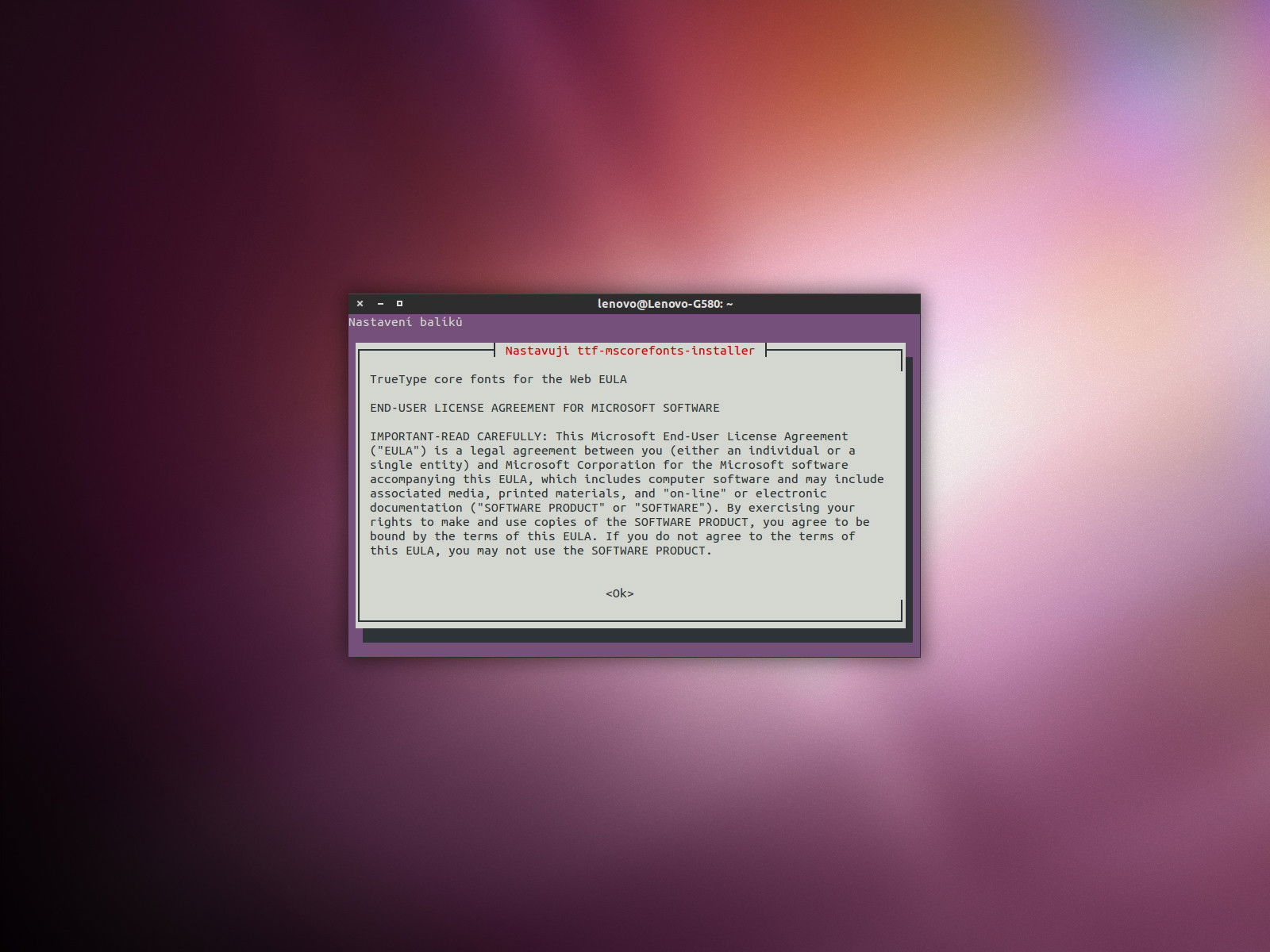
Das Paket „ttf-mscorefonts-installer“ enthält die wichtigsten Microsoft-Schriften: Andale Mono, Arial, Arial Black, Comic Sans MS, Courier New, Georgia, Impact, Times New Roman, Trebuchet MS, Verdana und Webdings. In Ubuntu und anderen Debian-basierten Distributionen installiert ihr diese mit:
sudo apt install ttf-mscorefonts-installer
Bei Fedora und anderen Red Hat-basierten Systemen aktiviert ihr zunächst das RPM Fusion Repository und nutzt dann:
sudo dnf install curl cabextract xorg-x11-font-utils fontconfig
sudo rpm -i https://downloads.sourceforge.net/project/mscorefonts2/rpms/msttcore-fonts-installer-2.6-1.noarch.rpm
Für Arch Linux steht das Paket im AUR bereit:
yay -S ttf-ms-fonts
Moderne Microsoft-Schriften: Das Windows-Fonts-Problem
Die Core Fonts stammen aus den späten 90ern und entsprechen nicht mehr dem aktuellen Microsoft-Standard. Schriften wie Calibri, Cambria, Consolas oder die neuen Microsoft 365-Fonts wie Aptos (früher Bierstadt) sind nicht frei verfügbar.
Hier gibt es legale Alternativen: Das Paket „fonts-crosextra-carlito“ installiert Carlito als Calibri-Ersatz, „fonts-crosextra-caladea“ bringt Caladea als Cambria-Alternative. Diese von Google entwickelten Schriften sind metrisch kompatibel – Dokumente behalten ihr Layout.
sudo apt install fonts-crosextra-carlito fonts-crosextra-caladea
Die Windows-Partition-Methode
Besitzt ihr eine legale Windows-Installation auf demselben Rechner oder einer anderen Partition, könnt ihr die Schriften von dort kopieren. Die Windows-Fonts liegen im Ordner „C:WindowsFonts“. Kopiert die gewünschten .ttf und .otf-Dateien nach „~/.local/share/fonts“ (für den aktuellen Nutzer) oder „/usr/share/fonts“ (systemweit).
Anschließend aktualisiert ihr den Font-Cache:
fc-cache -fv
Microsoft 365 Web Apps: Der moderne Workaround
Seit 2024 funktionieren die Microsoft 365 Web-Versionen (Word, Excel, PowerPoint) in Firefox und Chrome unter Linux hervorragend. Diese nutzen dieselben Schriften wie die Desktop-Versionen und stellen sicher, dass Dokumente identisch aussehen. Für gelegentliche Office-Nutzung ist das oft die bessere Lösung als komplizierte Font-Installationen.
LibreOffice-Schrift-Substitution optimieren
LibreOffice kann Schriften automatisch ersetzen. Unter „Extras > Optionen > Schriften“ konfiguriert ihr, welche Linux-Schriften anstelle der Microsoft-Fonts verwendet werden sollen. So ersetzt „Liberation Sans“ automatisch Arial, „Liberation Serif“ Times New Roman.
Flatpak und Snap: Font-Probleme vermeiden
Bei Flatpak-Anwendungen sind installierte System-Fonts nicht immer verfügbar. Gewährt der Anwendung Zugriff auf Font-Ordner:
flatpak override –user –filesystem=~/.local/share/fonts org.libreoffice.LibreOffice
Für Snap-Pakete funktioniert:
sudo snap connect libreoffice:removable-media
Font-Management mit FontBase
2025 wurde FontBase für Linux stark verbessert. Das Tool hilft beim Verwalten, Aktivieren und Deaktivieren von Schriftarten. Besonders praktisch für Designer und Nutzer mit vielen Font-Sammlungen.
Rechtliche Hinweise
Die Core Fonts sind legal nutzbar, neuere Microsoft-Schriften hingegen nur mit entsprechender Lizenz. Das Kopieren von einer Windows-Installation ist nur erlaubt, wenn ihr eine gültige Windows-Lizenz besitzt. Kommerzielle Nutzung erfordert oft separate Lizenzen.
Troubleshooting
Funktioniert die Installation nicht, liegt es oft an beschädigten Downloads. Löscht den Font-Cache mit „sudo fc-cache -f -v“ und startet Anwendungen neu. Bei Ubuntu kann „sudo apt install –reinstall fontconfig“ helfen.
Für professionelle Umgebungen empfehlen sich die Google-Alternativen oder Original-Microsoft-Lizenzen. So bleibt ihr rechtlich auf der sicheren Seite und habt trotzdem perfekte Dokumentenkompatibilität.
Zuletzt aktualisiert am 16.04.2026



