

In eine bestehende Excel-Tabelle lassen sich zwar neue Zeilen einfügen, aber die Standard-Funktionen sind umständlich, wenn ihr mehrere Zeilen auf einmal braucht. Excel 365 und Excel 2021 bieten mittlerweile bessere Wege als das klassische Makro – aber auch das funktioniert noch.
Die schnellen Methoden ohne Makro
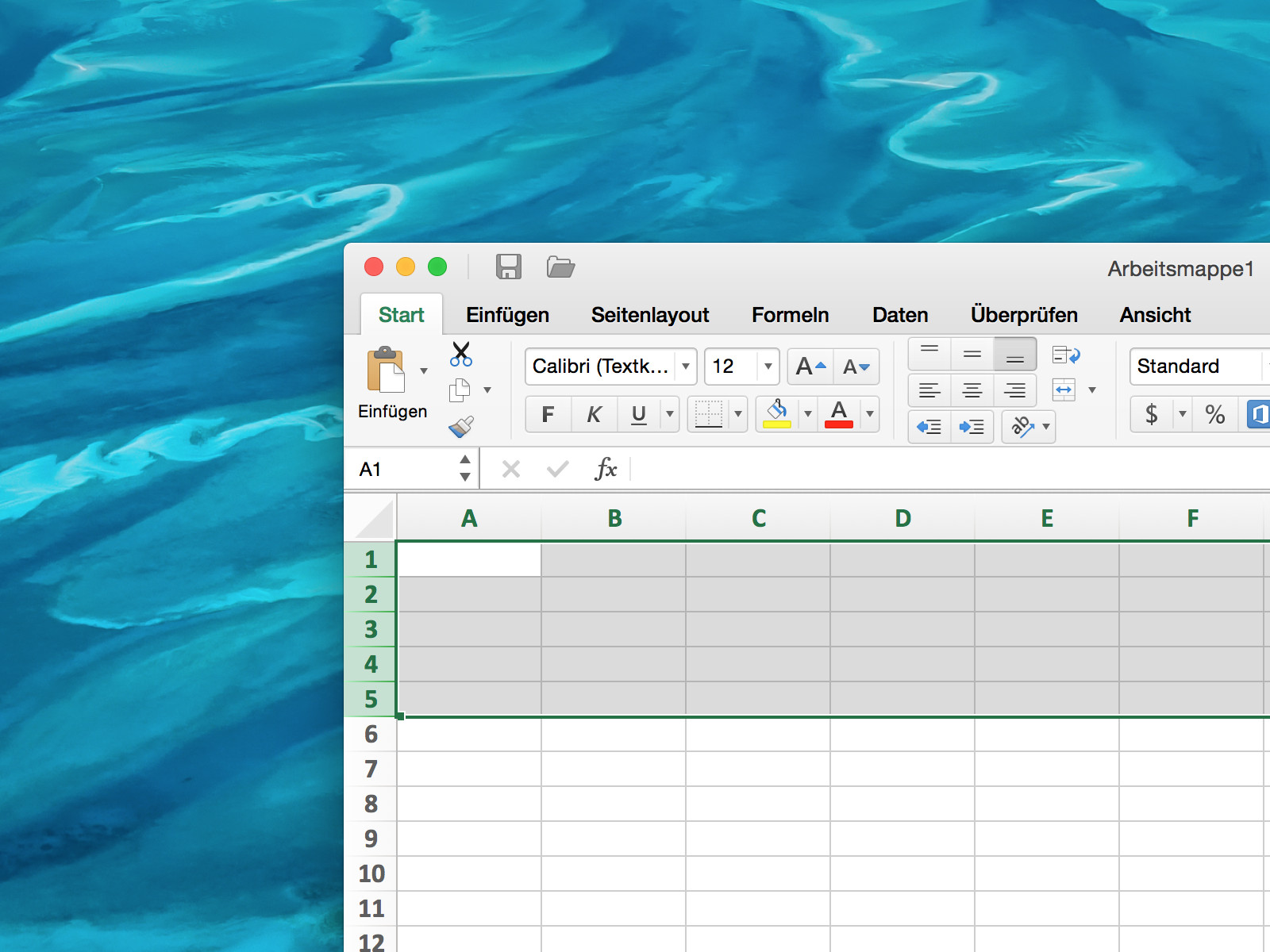
Mehrere Zeilen markieren und einfügen: Die einfachste Methode funktioniert in allen Excel-Versionen. Markiert so viele Zeilen, wie ihr einfügen wollt (zum Beispiel Zeile 3 bis 7 für fünf neue Zeilen), klickt mit der rechten Maustaste und wählt „Zeilen einfügen“. Excel fügt dann automatisch genauso viele neue Zeilen ein, wie ihr markiert hattet.
Power Query für größere Datenmengen: In Excel 365 könnt ihr über „Daten > Daten abrufen > Aus anderen Quellen > Leere Abfrage“ schnell Tabellen mit beliebig vielen Zeilen erstellen. Das ist besonders praktisch, wenn ihr hunderte oder tausende Zeilen braucht.
Neue Tabellen-Features nutzen: Excel 365 hat intelligente Tabellen, die automatisch mitwachsen. Erstellt eine Tabelle über „Einfügen > Tabelle“ und Excel erkennt neue Daten automatisch und erweitert den Bereich.
Die Makro-Lösung für Profis
Trotzdem kann ein Makro sinnvoll sein, wenn ihr regelmäßig eine bestimmte Anzahl Zeilen an bestimmten Stellen einfügen müsst. Hier ist die moderne Variante:
Zuerst speichert die Datei als Excel-Arbeitsmappe mit Makros (.xlsm). Dann geht zu „Entwicklertools > Makros“ (falls die Entwicklertools nicht sichtbar sind: „Datei > Optionen > Menüband anpassen“ und dort „Entwicklertools“ aktivieren).
Gebt einen Namen ein, etwa ZeilenEinfuegen, und klickt auf „Erstellen“. Zwischen die Zeilen „Sub“ und „End Sub“ kommt dieser verbesserte Code:
Sub ZeilenEinfuegen()
    Dim AnzahlZeilen As Integer
    Dim StartZeile As Integer

    ' Hier die gewünschte Anzahl und Startposition anpassen
    AnzahlZeilen = 5
    StartZeile = 1

    ' Zeilen einfügen
    Rows(StartZeile & ":" & (StartZeile + AnzahlZeilen - 1)).Insert Shift:=xlDown

    MsgBox AnzahlZeilen & " Zeilen ab Zeile " & StartZeile & " eingefügt!"
End Sub
Dieser Code ist flexibler als das alte Beispiel. Ihr könnt die Anzahl der Zeilen und die Startposition direkt in den Variablen ändern, ohne komplizierte Zellbezüge anpassen zu müssen.
Interaktives Makro mit Benutzereingabe
Noch praktischer ist ein Makro, das euch jedes Mal fragt, wie viele Zeilen wo eingefügt werden sollen:
Sub ZeilenEinfuegenInteraktiv()
    Dim AnzahlZeilen As String
    Dim StartZeile As String
    Dim AnzahlNum As Integer
    Dim StartNum As Integer

    ' Benutzereingaben
    StartZeile = InputBox("Ab welcher Zeile sollen die neuen Zeilen eingefügt werden?", "Startzeile", "1")
    If StartZeile = "" Then Exit Sub

    AnzahlZeilen = InputBox("Wie viele Zeilen sollen eingefügt werden?", "Anzahl Zeilen", "5")
    If AnzahlZeilen = "" Then Exit Sub

    ' Validierung
    If IsNumeric(StartZeile) And IsNumeric(AnzahlZeilen) Then
        StartNum = CInt(StartZeile)
        AnzahlNum = CInt(AnzahlZeilen)

        If StartNum > 0 And AnzahlNum > 0 Then
            Rows(StartNum & ":" & (StartNum + AnzahlNum - 1)).Insert Shift:=xlDown
            MsgBox AnzahlNum & " Zeilen ab Zeile " & StartNum & " eingefügt!"
        Else
            MsgBox "Bitte nur positive Zahlen eingeben!"
        End If
    Else
        MsgBox "Ungültige Eingabe. Bitte nur Zahlen verwenden."
    End If
End Sub
Makro per Tastenkombination aufrufen
Damit ihr das Makro schnell verwenden könnt, weist ihm eine Tastenkombination zu. Geht zu „Entwicklertools > Makros“, wählt euer Makro aus und klickt auf „Optionen“. Dort könnt ihr eine Tastenkombination wie Strg+Shift+Z festlegen.
Power Automate für wiederkehrende Aufgaben
In Excel 365 könnt ihr auch Power Automate nutzen, um das Einfügen von Zeilen zu automatisieren. Das ist besonders nützlich, wenn die neuen Zeilen aufgrund bestimmter Ereignisse eingefügt werden sollen – etwa wenn neue Daten aus anderen Systemen kommen.
Fazit
Die einfache Markier-und-Einfügen-Methode reicht für die meisten Fälle. Makros sind dann sinnvoll, wenn ihr regelmäßig die gleichen Aktionen ausführt oder komplexere Automatisierungen braucht. Mit Excel 365 gibt es zusätzlich moderne Alternativen wie intelligente Tabellen und Power Automate, die je nach Anwendungsfall praktischer sein können.
Zuletzt aktualisiert am 16.04.2026



