


Kennst du das? Du surfst mit dem Handy, siehst einen QR-Code auf dem Bildschirm – und stehst vor einem klassischen Henne-Ei-Problem. Die Kamera ist beschäftigt, der QR-Code ist auf demselben Gerät. Wie soll das gehen? Keine Panik: Es gibt mehrere clevere Lösungen für genau dieses Szenario. Ich zeige dir alle.
Warum das überhaupt ein Problem ist
QR-Codes sind eigentlich für die Kamera gedacht – du hältst dein Handy drauf, die Kamera scannt, fertig. Aber was, wenn der QR-Code auf deinem eigenen Bildschirm erscheint? Zum Beispiel:
- Eine Website zeigt dir einen QR-Code zum schnellen Wechsel auf die App
- Du willst dich per QR-Code in einen Dienst einloggen
- Ein Newsletter enthält einen QR-Code für ein Event-Ticket
- Ein PDF oder eine E-Mail zeigt einen QR-Code, den du direkt öffnen willst
Kein zweites Gerät zur Hand? Dann brauchst du einen anderen Weg. Und den gibt es – sogar mehrere.

Lösung 1: Screenshot + eingebauter QR-Scanner (iOS & Android)
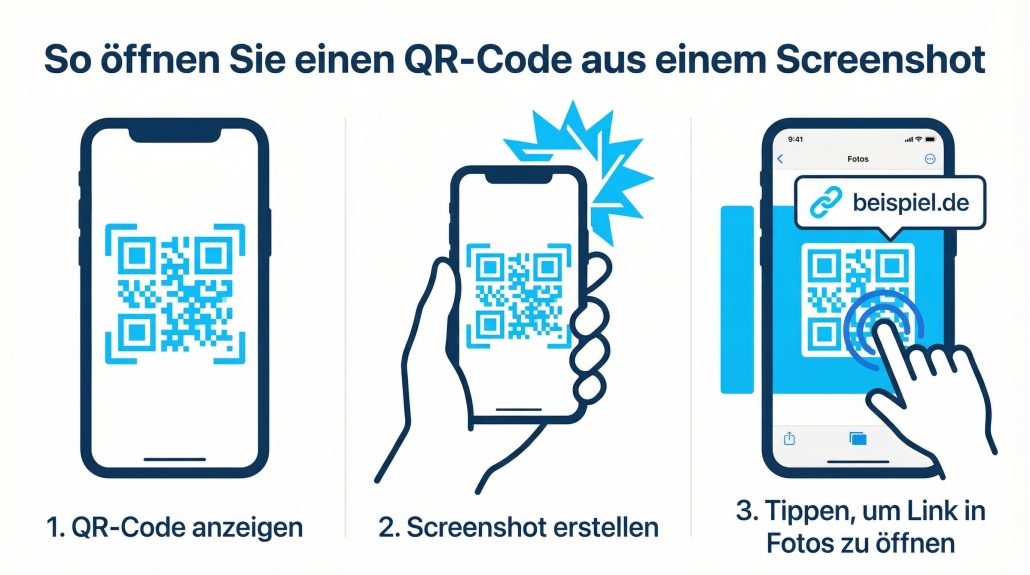
Das ist die schnellste Methode – und die meisten Leute kennen sie nicht. Beide großen Plattformen können QR-Codes direkt aus dem Foto-Album lesen.
iPhone (iOS 16+)
- Screenshot machen: Seitentaste + Lautstärke rauf (oder Home + Power bei alten Modellen)
- Fotos-App öffnen und den Screenshot antippen
- Den QR-Code im Bild lange gedrückt halten
- iOS erkennt den Code automatisch und zeigt einen Link-Button – antippen, fertig
Tipp: Manchmal erscheint der gelbe Link-Button auch direkt, ohne langes Drücken. Einfach kurz warten.
Android (ab Android 10/11, je nach Hersteller)
- Screenshot machen (Power + Lautstärke runter, oder via Benachrichtigungsleiste)
- Google Fotos oder die Galerie öffnen
- Screenshot öffnen → bei Google Fotos: das Linse-Symbol antippen (Google Lens)
- Google Lens erkennt den QR-Code und zeigt die Aktion an
Wichtig: Samsung-Geräte haben oft einen eigenen QR-Scanner in der Galerie. Einfach mal auf das QR-Code-Symbol im Bearbeitungsmenü achten.
Lösung 2: Google Lens direkt aus dem Browser
Chrome für Android hat Google Lens direkt eingebaut – du brauchst nicht mal einen Screenshot.
- Die Seite mit dem QR-Code in Chrome öffnen
- Den QR-Code lange gedrückt halten
- Im Kontextmenü: „Mit Google Lens suchen“ auswählen
- Lens analysiert das Bild direkt und zeigt das Ergebnis an
Das funktioniert auch mit QR-Codes in PDFs, die du im Chrome-Browser geöffnet hast. Einfach reinzoomen und lange drücken.
Lösung 3: Safari auf dem iPhone – der versteckte Trick
Safari hat zwar kein eingebautes Lens-Feature, aber Live Text hilft dir weiter.
- Screenshot des QR-Codes machen
- Im Screenshot-Vorschaufenster direkt unten links auf 201eTeilenx201c tippen
- Oder: Screenshot in Fotos öffnen, QR-Code lange antippen
- iOS erkennt den Code per Live Text und schlägt die Aktion vor
Live Text ist ab iOS 15 verfügbar und funktioniert erstaunlich zuverlässig – auch bei schrägen oder kleinen QR-Codes.
Lösung 4: QR-Code-Apps mit Bildimport
Wer häufiger in diese Situation kommt, ist mit einer dedizierten QR-Scanner-App gut beraten. Die beste unter ihnen können QR-Codes nicht nur per Kamera, sondern auch aus dem Fotoalbum lesen.
- QR Code Reader & Barcode Scanner (iOS/Android) – einfach, kostenlos, Bildimport inklusive
- Kaspersky QR Scanner – datenschutzbewusste Alternative, ebenfalls mit Fotoimport
- Google Lens als eigenständige App – wenn nicht schon eingebaut, separat verfügbar
Der Workflow ist immer gleich: Screenshot, App öffnen, Foto importieren, fertig.
Lösung 5: Am Desktop/Laptop – der einfachste Fall
Wenn du zwar am PC surfst, aber das Handy griffbereit liegt, ist natürlich die Kamera-Methode die schnellste. Aber was, wenn du auch kein Handy willst?
- Chrome-Extension QR Code Reader – Rechtsklick auf jeden QR-Code im Browser, direkt decodieren
- Online-Decoder zxing.org/w/decode – Screenshot hochladen, URL wird angezeigt
- Windows Snipping Tool (Windows 11) – hat neuerdings einen eingebauten QR-Code-Decoder
💡 Die Strategie dahinter: Welche Methode wann?
- iPhone-Nutzer: Screenshot → Fotos-App → langer Druck. Das ist der schnellste Weg, keine App nötig.
- Android mit Chrome: Langer Druck direkt auf den QR-Code → Google Lens. Zero Aufwand.
- Häufige QR-Nutzung: Eine dedizierte App mit Bildimport einmal einrichten und immer parat haben.
- Desktop-Nutzer: Chrome-Extension reicht für 95% der Fälle.
Also: Kein zweites Gerät nötig
Das Henne-Ei-Problem mit QR-Codes auf dem eigenen Bildschirm ist keines – sobald du die richtigen Werkzeuge kennst. Sowohl iOS als auch Android haben die nötigen Features längst eingebaut. Die meisten davon liegen direkt in der Fotos-App oder im Browser, völlig kostenlos und ohne extra App. Einmal die Methode kennen, die zu deinem Gerät passt, und du bist für immer raus aus der Situation.



